

Mithilfe der Funktionen „Suchen“ und „Ersetzen“ in Excel können Sie nach einem Element in Ihrer Arbeitsmappe suchen, z. B. einer bestimmten Zahl oder Textzeichenfolge. Sie können das Suchelement entweder als Referenz suchen, oder Sie können es durch ein anderes Ersetzen ersetzen.
Auch in großen Excel-Tabellen können Sie die Inhalte einzelner Zellen mit via Copy&Paste austauschen. Doch das ist sehr aufwendig. Schneller geht das mit der Funktion „Suchen und Ersetzen“.
Elemente suchen
- Um ein Element zu suchen, drücken Sie Tasten STRG+F oder klicken Sie auf die Registerkarte „Start“ in der Gruppe „Bearbeiten“ auf „Suchen und Auswählen“.
- Klicken Sie auf „Suchen“.

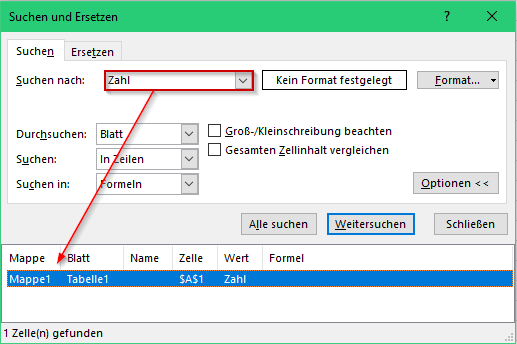
- Geben Sie im Feld „Suchen nach:“ den Text oder die Zahlen die Sie suchen möchten, oder klicken Sie auf den Pfeil im Feld „Suchen nach“, und wählen Sie dann ein zuletzt verwendetes Suchelement aus der Liste aus.
- Klicken Sie auf „Alle suchen“oder „Weitersuchen“, um die Suche durchzuführen. Wenn Sie auf „Alle suchen“ klicken, wird jedes gefundene Wort/Zahl der gesucht wurde aufgelistet, und wenn Sie in der Liste auf ein gefundenes Element klicken, wird dessen Zelle in Ihrer Tabelle angezeigt. Sie können die Ergebnisse der Suche Alle suchen sortieren, indem Sie auf eine Spaltenüberschrift klicken.
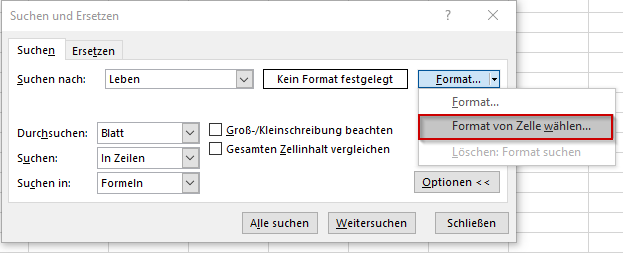
- Wenn Sie nach Zellen suchen möchten, die nur einem bestimmten Format entsprechen, können Sie im Feld „Suchen nach“ beliebige Kriterien entfernen und dann als Beispiel ein bestimmtes Zellenformat auswählen. Klicken Sie auf den Pfeil neben „Format„, dann auf Format von Zelle übernehmen, und klicken Sie anschließend auf die Zelle, die über die gesuchte Formatierung verfügt.
Sie können Platzhalterzeichen – Fragezeichen (?), Sternchen (*), Tilde (~) – in Ihren Suchkriterien verwenden. Verwenden Sie das Fragezeichen (?), um ein beliebiges einzelnes Zeichen zu finden, z. B. „s?t“ findet „sat“ und „set“.