
Weihnachten zählt zu den wichtigsten Feiertagen in Deutschland. Traditionell beginnen die Festlichkeiten hierzulande an Heiligabend: Für viele ist der Weihnachtsgottesdienst ebenso ein fester Bestandteil wie das Festtagsessen und die Bescherung unterm Weihnachtsbaum. Ebenso ist Weihnachten für viele die schönste Zeit des Jahres. Zu diesem Anlass bietet es sich doch an, eine nette Weihnachtsgrußkarte an Freunde oder Verwandte zu schicken. Mit den Vorlagen für Weihnachtsgeschenke können Sie ein Präsent persönlich gestalten.
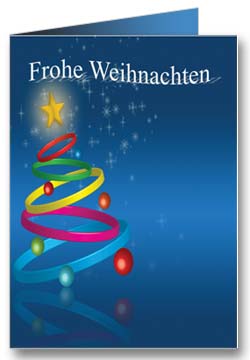
Unsere kostenlosen Weihnachtsgrußkarten sind ideal für Weihnachtsgrüße an Freunde, Familie, Kollegen, Geschäftspartner & Kunden Ihrer Firma und als Beilage zum Weihnachtsgeschenk. Sie können die Karten nach Ihren Wünschen bearbeiten. Einem Brautpaar können Sie selbst gestaltete Grußkarten zur Hochzeit überreichen.
Die Weihnachtsgrußkarten sind liebevoll gestaltet, fallen sofort ins Auge und hinterlassen einen positiven Eindruck. Die Empfänger der Karten werden sich freuen! Für Geburtstage können Sie Geburtstagskarten zum Ausdrucken selbst beschriften.
Wir wünschen fröhliche Weihnachten, Zeit zur Entspannung
und Besinnung auf die wirklich wichtigen Dinge
sowie Gesundheit, Erfolg und Glück
im neuen Jahr.
Kostenlose Weihnachtsgrußkarten
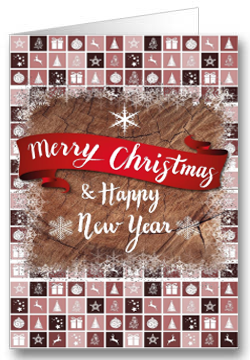
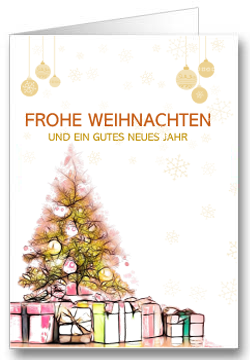
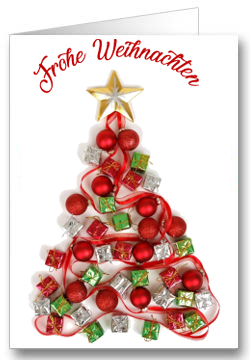
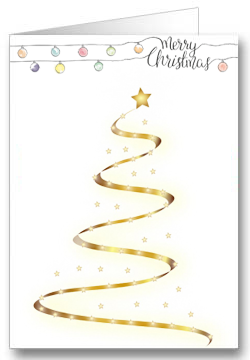
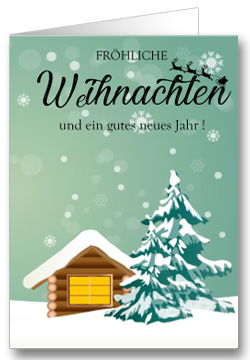
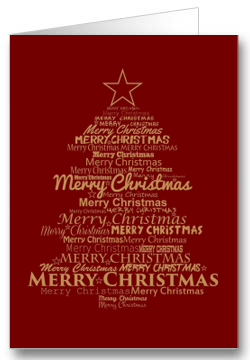
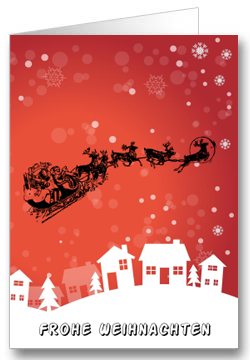
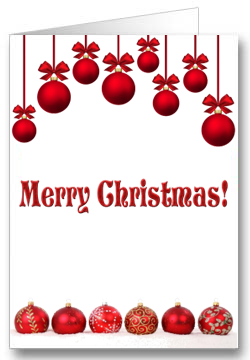
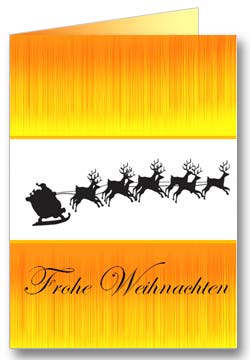
Mit diesem Weihnachtsgruß verbinden wir unseren Dank für die angenehme Zusammenarbeit und wünschen für das neue Jahr Gesundheit, Glück und viel Erfolg!
***
„Die Zukunft hängt davon ab, was wir heute tun.“ – Mahatma Gandhi
Vielen Dank für die gute Zusammenarbeit und die interessanten Gespräche in diesem Jahr!
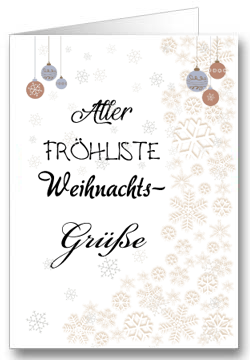

Weihnachtskarte digital verschicken
Sie müssen die Karte nicht drucken. Öffnen Sie die Vorlage in Word, schreiben Sie Ihren Gruß und speichern Sie die Karte über Datei → Exportieren → PDF/XPS-Dokument erstellen → PDF/XPS erstellen als PDF. Die PDF-Datei hängen Sie an eine E-Mail an oder verschicken sie per Messenger. Für einen Gruß im Chat reicht auch ein Bildschirmfoto der fertigen Karte.
Karte als Bild in die E-Mail einfügen
Wenn Sie die Karte in den Nachrichtentext einfügen, muss der Empfänger keinen Anhang öffnen. So gehen Sie vor:
- Öffnen Sie die fertige Karte in Word.
- Klicken Sie auf der Registerkarte Ansicht auf Eine Seite, damit die ganze Karte auf dem Bildschirm zu sehen ist.
- Drücken Sie Windows + Umschalt + S und ziehen Sie mit der Maus einen Rahmen um die Karte. Windows legt den Ausschnitt als Bild in die Zwischenablage.
- Klicken Sie in der neuen E-Mail an die gewünschte Stelle und fügen Sie die Karte mit Strg + V ein.
Im klassischen Outlook können Sie die Karte auch direkt aus der Nachricht heraus aufnehmen:
- Lassen Sie die Karte in Word geöffnet, minimieren Sie das Fenster nicht und klicken Sie einmal in das Word-Fenster.
- Wechseln Sie direkt zur neuen Nachricht in Outlook und klicken Sie in den Nachrichtentext.
- Wählen Sie auf der Registerkarte Einfügen → Screenshot → Bildschirmausschnitt und ziehen Sie einen Rahmen um die Karte.
Wie das Werkzeug arbeitet, zeigt die Anleitung Screenshot und Bildschirmausschnitt einfügen. Haben Sie die Karte bereits als Bilddatei gespeichert, fügen Sie sie über Einfügen → Bilder ein.
Schreiben Sie Ihren Gruß zusätzlich als Text unter die Karte. Manche Mailprogramme zeigen Bilder erst nach einem Klick an, der Text kommt trotzdem an.
Digitale Weihnachtskarten geschäftlich verschicken
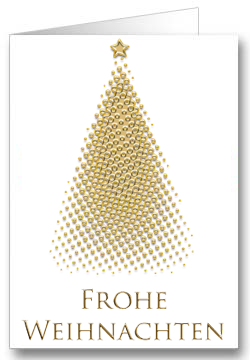
Für Kunden und Geschäftspartner eignet sich eine zurückhaltende Karte wie die Weihnachtskarte Weihnachtsbaum Gold. Ergänzen Sie in Word den Firmennamen, bevor Sie die Karte als Bild oder PDF speichern.
Bei vielen Empfängern tragen Sie die Adressen in das Feld Bcc ein, damit niemand die Adressen der anderen sieht. Im neuen Outlook blenden Sie das Feld über Optionen → Felder anzeigen → Bcc anzeigen ein, im klassischen Outlook über Optionen → Bcc. Empfänger, die Sie jedes Jahr anschreiben, fassen Sie im neuen Outlook in einer Kontaktliste zusammen, im klassischen Outlook in einer Kontaktgruppe. Wie das geht, zeigt die Anleitung E-Mail-Verteiler in Outlook erstellen. Soll die Weihnachtsmail erst an einem bestimmten Tag ankommen, können Sie E-Mails in Outlook zeitversetzt senden.
Weihnachtsbild als Hintergrund der E-Mail
Statt einer Karte können Sie der ganzen E-Mail einen weihnachtlichen Hintergrund geben. Das geht im klassischen Outlook:
- Stellen Sie die neue Nachricht auf das HTML-Format um, falls sie noch nicht darin geschrieben ist: Registerkarte Text formatieren → HTML. In einer Nur-Text-Nachricht lässt sich kein Hintergrund einfügen.
- Wählen Sie auf der Registerkarte Optionen → Seitenfarbe → Fülleffekte.
- Wechseln Sie zur Registerkarte Bild, klicken Sie auf Bild auswählen und wählen Sie die gespeicherte Bilddatei aus.
Passende Motive finden Sie bei unseren weihnachtlichen Hintergrundbildern. Nehmen Sie ein ruhiges Bild und schicken Sie zuerst eine Testmail an sich selbst, um zu prüfen, ob der Text lesbar bleibt. Nicht jedes Mailprogramm zeigt den Hintergrund an. Wenn Sie die E-Mail nur mit einem kleinen Motiv schmücken möchten, fügen Sie eines unserer kostenlosen Weihnachts-Icons über Einfügen → Bilder ein.
Weihnachtsgrüße für Kunden und Kollegen
Für geschäftliche Weihnachtskarten reichen drei Sätze: ein Dank für die Zusammenarbeit, der Weihnachtsgruß und ein Wunsch für das neue Jahr. Werbung hat auf der Karte nichts verloren. Drei Vorschläge zum Anpassen:
- Wir danken Ihnen für das Vertrauen und die gute Zusammenarbeit in diesem Jahr. Wir wünschen Ihnen ein frohes Weihnachtsfest und einen guten Start ins neue Jahr.
- Frohe Weihnachten und ein gesundes, erfolgreiches neues Jahr wünscht Ihnen das Team von [Firma].
- Liebe Kolleginnen und Kollegen, vielen Dank für euren Einsatz in diesem Jahr. Genießt die Feiertage und kommt gut ins neue Jahr.
Vorlagen für die Weihnachtsmail
Wählen Sie einen Betreff, der den Anlass sofort nennt. Danach folgen die Anrede und ein kurzer Gruß. Vorschläge für den Betreff:
- Frohe Weihnachten von [Name]
- Weihnachtsgrüße und Dank für die Zusammenarbeit
- Schöne Feiertage und alles Gute für das neue Jahr
Weihnachtsmail an Familie und Freunde
Liebe Anna, lieber Tom,
wir denken an euch und schicken euch mit dieser Karte herzliche Weihnachtsgrüße. Wir wünschen euch ruhige Feiertage und freuen uns schon auf unser nächstes Treffen.
Herzliche Grüße
[Name]
Weihnachtsmail an Kunden
Sehr geehrte Frau Muster,
zum Jahresende möchten wir uns bei Ihnen für die angenehme Zusammenarbeit bedanken. Wir wünschen Ihnen und Ihrem Team erholsame Feiertage und ein gesundes neues Jahr. Unser Büro ist vom [Datum] bis zum [Datum] geschlossen, ab dem [Datum] sind wir wieder für Sie da.
Mit freundlichen Grüßen
[Name]
[Firma]
Der Hinweis auf die Betriebsferien erspart Ihren Kunden Nachfragen. Setzen Sie die Daten jedes Jahr neu ein, bevor Sie die Mail abschicken.
Kurze Weihnachtsgrüße zum Ausdrucken
Für die Innenseite der Karte oder ein kleines Geschenk reichen oft ein bis zwei Sätze. Die Weihnachtskarte Gold trägt bereits den Gruß „Frohe Weihnachten und ein gutes neues Jahr“ und eignet sich damit für Weihnachten und Neujahr zugleich. Bei den anderen Karten überschreiben Sie den Text in Word, zum Beispiel mit einem dieser Grüße:
- Frohe Weihnachten und ein glückliches neues Jahr!
- Wir wünschen dir ruhige Feiertage mit deinen Liebsten und einen guten Start ins neue Jahr.
- Ein warmes Licht für die dunklen Tage und viel Freude im neuen Jahr.
- Schön, dass es dich gibt. Frohe Weihnachten!
Soll der Gruß nicht auf Papier, sondern per E-Mail ankommen, speichern Sie die beschriftete Karte als PDF oder fügen sie als Bild in die Nachricht ein, wie oben beschrieben.
Weihnachtskarten drucken
Zehn Karten liegen als Word-Dokumente im Format 21 x 14,8 cm vor, also DIN A5 quer, drei weitere im älteren Word-Format. Klicken Sie auf den Text der Karte und überschreiben Sie ihn. Drucken Sie über Datei → Drucken auf festem Papier oder Fotokarton, damit die Karte stabil bleibt. Wer viele Karten braucht, druckt eine Karte als Muster und prüft Farben und Ränder, bevor Sie den gesamten Stapel drucken.
Zu den Karten passen unsere Weihnachtsvorlagen für Geschenke mit Geschenkanhängern, Geschenkpapier und Geschenkeliste. Für den Bildschirm gibt es Weihnachts-Hintergrundbilder, für eigene Gestaltungen Weihnachts-Icons zum Herunterladen.
Viele Dank – schöne Vorlagen – sehr hilfreich.
Vielen Dank für die Vorlagen, sie waren sehr hilfreich!
Danke für die schönen Weihnachtsvorlagen. Sehr zu empfehlen.
Ein schönes Weihnachtsfest und einen guten Rutsch ins Neue Jahr.