E-Mails sind ein großer Teil in unserem persönlichen und beruflichen Leben. Outlook bietet viel Flexibilität, wenn es um das Erstellen und Formatieren von E-Mails geht. Oft passiert es dass Sie schnell eine wichtige Nachricht senden möchten. Das und viel mehr können Sie mit Outlook auf eine ganz einfache Art machen.
In Outlook können Sie auch E-Mails zeitversetzt um einige Minuten, Stunden oder Tage senden.
E-Mail erstellen und senden
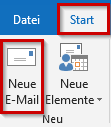
- Klicken Sie auf der Registerkarte „Start“ auf „Neue E-Mail„.
- Geben Sie im Feld An, Cc oder Bcc einen Namen oder eine E-Mail-Adresse ein. Das Feld Bcc können Sie mit klick auf die Registerkarte „Optionen“ in der Gruppe „Felder anzeigen“ und dann auf „Bcc“ einblenden.
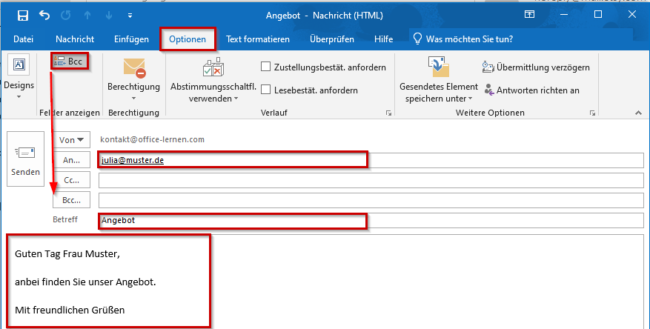
- Geben Sie ein Betreff in das Betreff-Feld ein und erfassen Sie die E-Mail. Nachdem Sie Ihre Nachricht eingegeben haben, wählen Sie „Senden“ aus.
Eine E-Mail kann mehrere Empfänger haben.
- Feld An: Die wichtigste Empfänger Botschaft. Jede Nachricht muss mindestens ein Empfänger in diesem Feld haben.
- Feld CC (Carbon Copy): In der Regel verwenden Sie CC-Feld, wenn einer Person der Inhalt bewusst ist. Der Empfänger ist aber nicht der primäre Empfänger, das heißt, dass er nicht Antworten oder weitere Maßnahmen ergreifen muss. Alle Empfänger dieser E-Mail können sehen, wer in den CC-Feld eingetragen ist.
- Feld BCC (Blind Carbon Copy): Hat die gleiche Bedeutung wie CC-Feld, aber die Namen und E-Mail-Adressen des BCC-Empfängers sind nicht für alle anderen Empfänger der E-Mail sichtbar.
Email zeitversetzt senden
- Verfassen Sie die Nachricht in Outlook.
- Wählen Sie im Menüband die Registerkarte „Optionen“ und klicken Sie auf die Option „Übermittlung verzögern“ in der Gruppe „Weitere Optionen“.

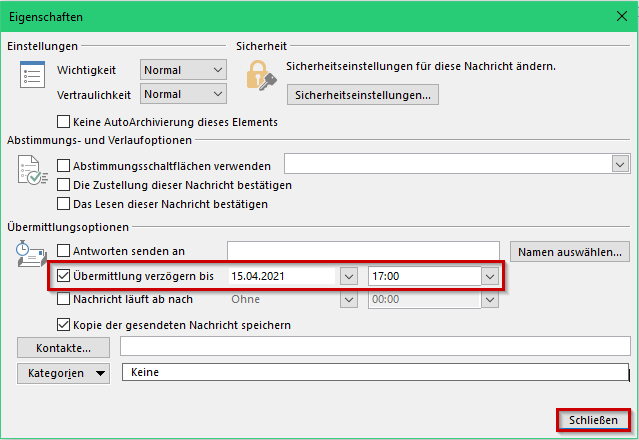
- Nun öffnet sich das Optionen-Fenster. Setzen Sie das Häkchen beim Punkt „Übermittlung verzögern bis“, und legen Sie das Datum und die Uhrzeit fest.
E-Mail Anhang senden
Ein Anhang ist eine Datei, die Sie zusammen mit einer E-Mail senden können. Wenn der Empfänger die E-Mail erhält, kann er oder sie die Datei auf der Festplatte speichern und öffnen.
Anhänge sind sehr nützlich um bespielsweise verschiedene Dokumente zu versenden. Beim versenden von Anhängen sollten Sie auf die Dateigröße achten. Bei meisten E-Mail Konten ist die Dateigröße der Anlage begrenzt. Die Grenze variiert zwischen verschiedenen E-Mail-Konten, aber 10 MB sind Maximum. Auch wenn Ihr E-Mail-Konto es ermöglicht sehr umfangreiche Anhänge zu versenden, kann das E-Mail-Konto des Empfängers das empfangen untersagen.
Eine weitere Sorge ist die Sicherheit der Anlage. Bestimmte Arten der Dateien können Viren oder andere Mitteln erhalten und Ihren Computer beschädigen. Outlook und anderen E-Mail Programme blockieren potenziell gefährliche Anhänge.
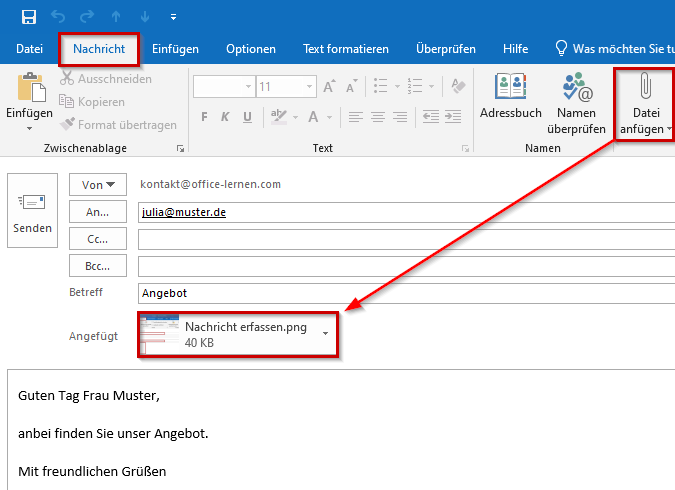
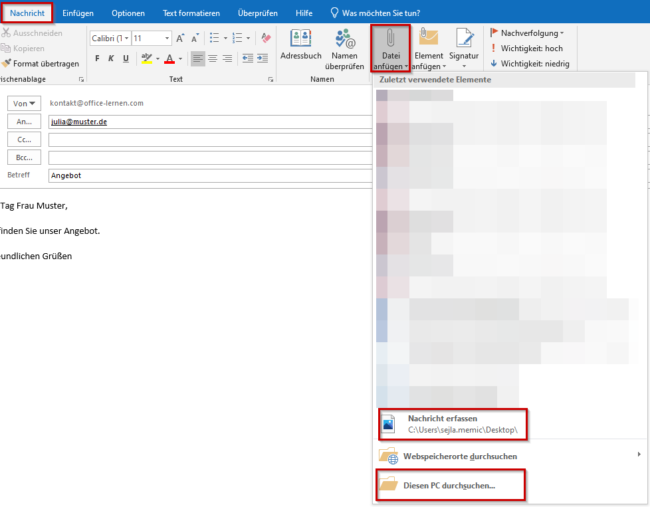
- Wählen Sie in einer neuen Nachricht, einer Antwort oder einer weitergeleiteten Nachricht die Option „Datei anfügen“ aus der Registerkarte „Nachrichten“ und der Gruppe „Einfügen“ aus.
- Outlook verfolgt die Dateien, an denen Sie zuletzt gearbeitet haben, und schlägt diese immer dann für den Anhang vor. Klicken Sie auf die Vorgeschlagene Datei um die anzuhängen oder wählen Sie die Option „Diesen PC durchsuchen“ um eine andere Datei anzuhängen. Alternativ können Sie die gewünschte Datei einfach in die E-Mail ziehen, so wird die Datei ganz schnell als Anhang eingefügt.
- Nun ist die Datei angefügt. Wiederholen Sie die Schritte um weitere Dateien anzufügen. Nachdem Sie eine oder mehrere Dateien, in die E-Mail eingefügt haben, wird die Datei mit der Dateigröße in Anhang-Feld angezeigt. Wenn Sie Ihre Meinung ändern und eine Datei entfernen möchten, klicken Sie auf den Dateinamen im Anhang-Feld und drücken Sie die Entf-Taste.