
Bei PDF-Datei handelt sich um ein elektronisches Dateiformat mit festem Layout, mit dem die Formatierung des Dokuments erhalten bleibt und die Freigabe von Dateien ermöglicht wird. Mit PDF wird sichergestellt, dass eine Datei das beabsichtigte Format behält, wenn die Datei online angezeigt oder gedruckt wird. Außerdem können die Daten in der Datei nicht ohne weiteres geändert werden. PDF ist zudem für Dokumente nützlich, die mit professionellen Druckmethoden reproduziert werden.
Das PDF-Format ist auch hilfreich für Dokumente, die unter Verwendung kommerzieller Druckmethoden vervielfältigt werden sollen. PDF-Dateien werden von vielen Ämtern und Organisationen als gültiges Format akzeptiert, und Anzeigeprogramme sind auf einer größeren Anzahl von Plattformen verfügbar.
Word-Dokument als PDF-Datei speichern
Ab Word 2013 können Sie ganz einfach Dokumente als PDF abspeichern und brauchen dazu keine anderen Softwareprogramme oder Add-Ins.
- Klicken Sie auf der Registerkarte „Datei“ auf „Exportieren“ und wählen Sie „PDF/XPS-Dokument erstellen“ aus.
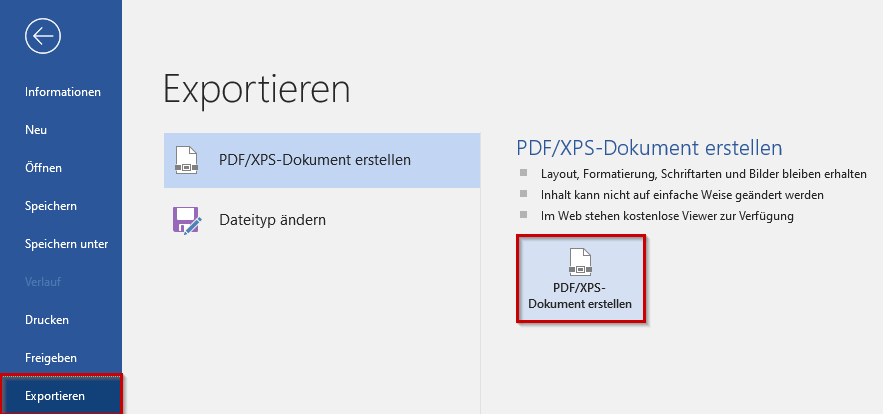
- Suchen Sie den Speicherort für die Datei. Sie können bei Bedarf auch den Dateinamen ändern. Klicken Sie anschließend auf „Veröffentlichen“ und die Datei wird als PDF Datei gespeichert.