Eine der wichtigsten Funktionen von Word ist die Nummerierung von Seiten. Word bietet die einfache und schnelle Möglichkeit, Dokumente mit passenden Seitenzahlen zu nummerieren. Viele Texte können auf eine Seitennummerierung bei Word nicht verzichten.
Seitenzahlen erleichten den Lesern die Orientierung. Eine übliche Anwendung in der Kopf-und Fußzeile ist das anzeigen von Seitenzahlen.
Die Seitenzahlen bei einem Word-Dokument einzufügen, ist gar nicht schwer und mit wenigen Klicks machbar.
Seitenzahlen einfügen
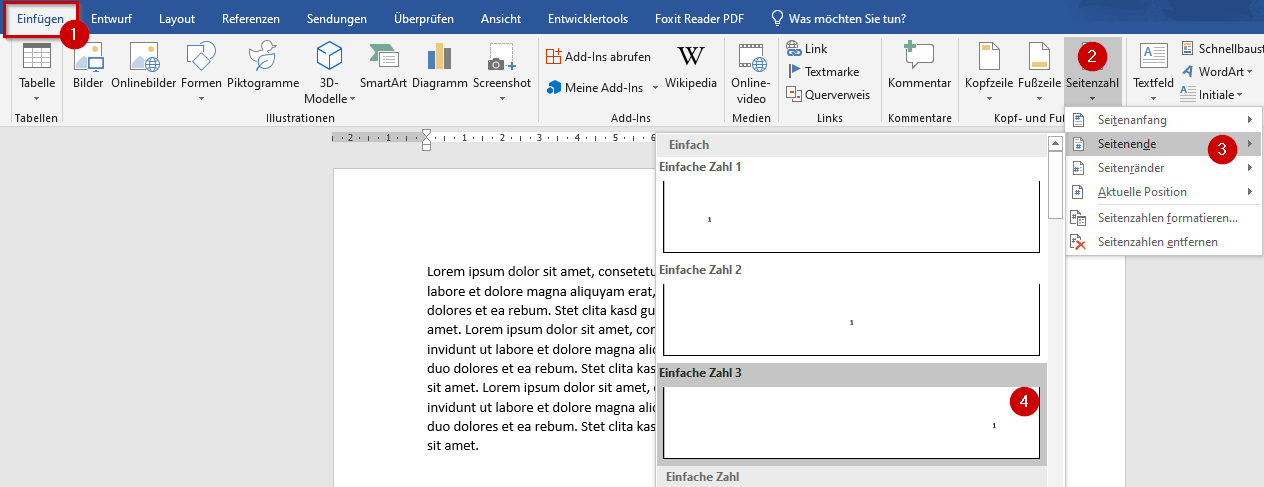
- Klicken Sie auf der Registerkarte „Einfügen“ in der Gruppe „Kopf- und Fußzeile“ auf „Seitenzahl“ und wählen Sie dann die gewünschte Position und das gewünschte Format aus.
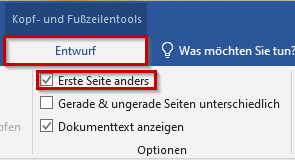
- Nach dem Sie eine Seitenzahl eingefügt haben, erscheinen die Kopf- und Fußzeilentools und somit auch die Registerkarte „Entwurf“. Wenn auf der ersten Seite keine Seitenzahl stehen soll, aktivieren Sie das Häckchen in der Gruppe „Optionen“ bei „Erste Seite anders“.
- Weitere Formatierungen wie z. B. Zahlenformat ändern, festlegen mit welcher Zahl die Nummerierung beginnen soll, können Sie mit klick in der Gruppe „Kopf-und Fußzeile“ auf Seitenzahl und dann „Seitenzahlen formatieren“ vornehmen. Das Format der Seitenzahl weiter zu bearbeiten, können Sie (während die Bearbeitung der Kopf- oder Fußzeile aktiv ist) auf die Registerkarte „Start“ wechseln und die Seitenzahl bearbeiten, wie jeden anderen Schriftkörper auch. Dafür muss die Zahl nur auf einer Seite markiert werden und anschließend Schriftart, Schriftgröße und Schriftfarbe gewählt werden. Diese Einstellung wird anschließend auch auf den anderen Seiten übernommen.

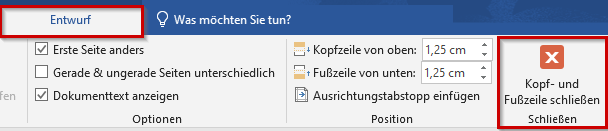
- Wenn Sie mit der Seitenzahl zufrieden sind, können Sie die Bearbeitung der Fußzeile entweder mit einem Klick auf „Kopf- und Fußzeile schließen“ oder einem Doppelklick ins Dokument beenden.
Mit der Seitenzahl erst auf Seite 3 beginnen
Möchten Sie Deckblatt und Inhaltsverzeichnis nicht mitzählen, können Sie in Word die Seitenzahlen auch erst ab Seite 3 einfügen.
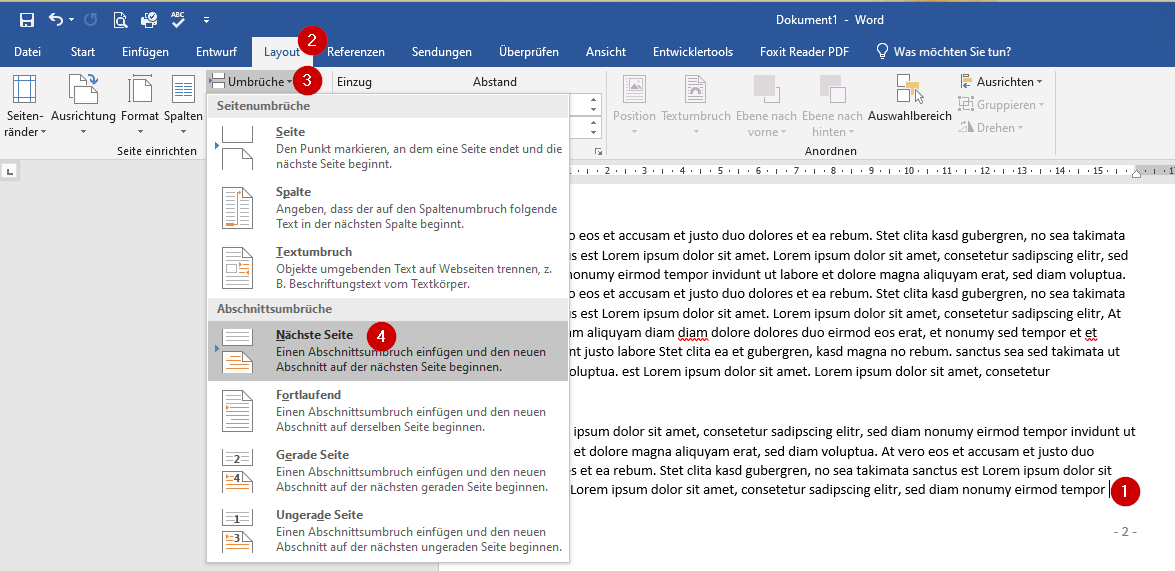
- Als erstes müssen Sie die ersten beiden Seiten in Abschnitte unterteilen, dazu bewegen Sie den Cursor auf Seite 2. Klicken Sie dort auf die letztmögliche Stelle.
- Wechseln Sie oben zur Registerkarte „Layout“ und wählen Sie unter „Umbrüche“ die Option „Nächste Seite“. Jetzt ist das Dokument in zwei Abschnitte unterteilt.
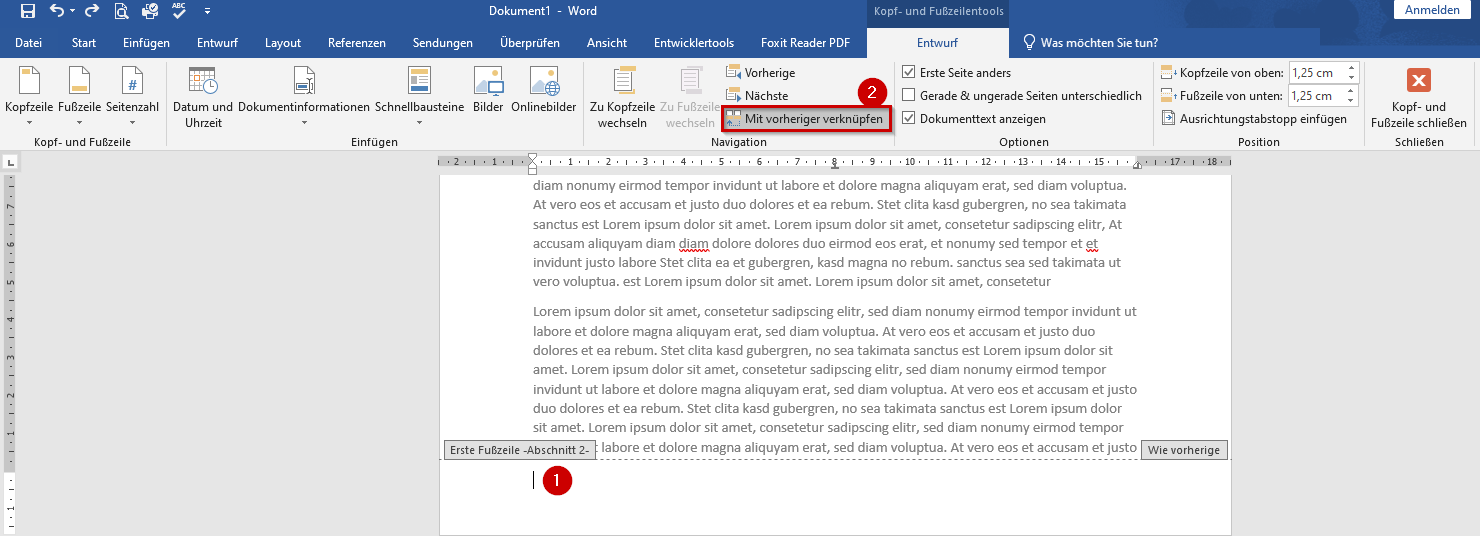
- Scrollen Sie herunter zu Seite 3 und klicken Sie doppelt in den Bereich der Fußzeile.
- Deaktivieren Sie auf der Registerkarte „Entwurf“ in der Gruppe „Navigation“ die Option „Mit vorheriger verknüpfen“.
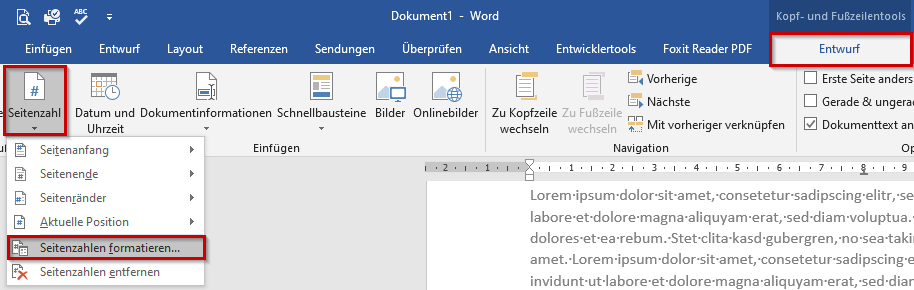
- Klicken Sie nochmals auf „Seitenzahl“ auf der Registerkarte „Entwurf“ und wählen Sie dort die Option „Seitenzahlen formatieren“.
- Bei „Seitennummerierung“ aktivieren Sie die Option „Beginnen bei“ und setzen eine „1“ ein.
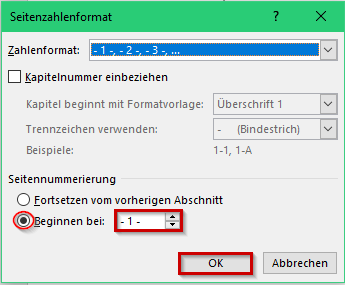
- Bestätigen Sie mit „OK“. Nun beginnt die Nummerierung der Seitenzahlen erst ab Seite 3.

Seitenzahlen löschen
- Markieren Sie die erste Seitenzahl.
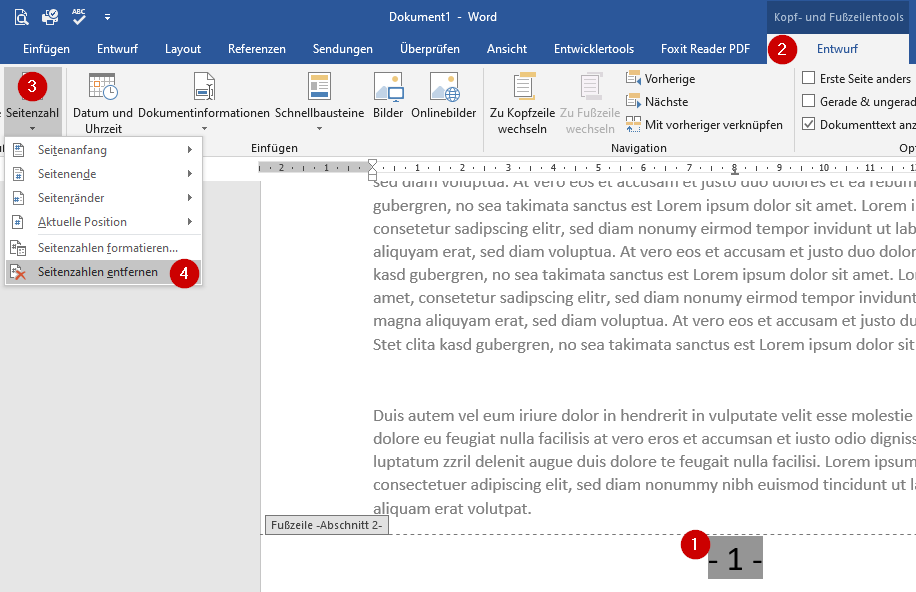
- Klciken Sie auf der Registerkarte „Entwurf“ auf „Seitenzahl“ und wählen Sie die Option „Seitenzahl entfernen“.