

Sie können die Zoom-Funktion verwenden, um den Text auf dem Bildschirm zu vergrößern oder zu verkleinern.
Durch das Verkleinern wird der Text reduziert, sodass Sie einen besseren Überblick über Ihr Dokument erhalten. Wenn Sie die Zoom-Funktion verwenden, wird die Art und Weise, wie das Dokument gedruckt wird, und die Seitennummerierung in Ihrem Dokument nicht geändert. Zoomen ändert einfach die Größe der Schriftart auf dem Bildschirm.
Sie können zoomen, um Ihr Dokument leichter lesbar zu machen, während Sie daran arbeiten, und Sie können verkleinern, um einen Eindruck davon zu bekommen, wie Text auf einer Seite angeordnet ist. Neben dem Zoom können Sie die Seitenansicht ändern und zwischen Entwurf, Weblayout und Drucklayout wechseln.
Dokumentansicht vergrößern oder verkleinern
- Klicken Sie auf die Registerkarte „Ansicht“.

- In der Gruppe „Zoom“ klicken Sie auf „Zoom“. Dialogfeld „Zoom“ wird angezeigt
- Wählen Sie ein Zoommodus aus.
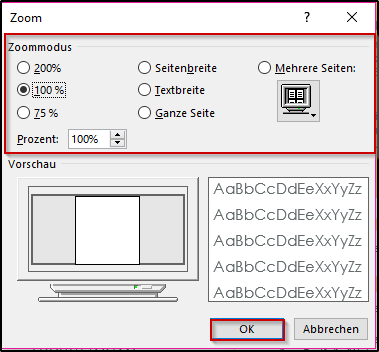
- Um mehrere Seiten zu zoomen, wählen Sie den „Mehrere Seiten – Modus“. Hinweis: Die Anzahl der Seiten, die angezeigt werden können, hängt von der Auflösung des Monitors ab.
- Klicken Sie auf OK.
Kann ich die Maus benutzen, um zu Zoomen?

Ja. Ziehen Sie den Zoom-Schieberegler in der Statusleiste oder klicken Sie auf die Plus- oder Minuszeichen an beiden Enden des Zoom-Schiebereglers. Jeder Klick auf das Pluszeichen vergrößert 10 %. Jedes Klicken auf das Minuszeichen verkleinert 10 %. In Excel lässt sich die Statusleiste individuell anpassen, um zusätzlich Summe oder Durchschnitt der markierten Zellen anzuzeigen.