
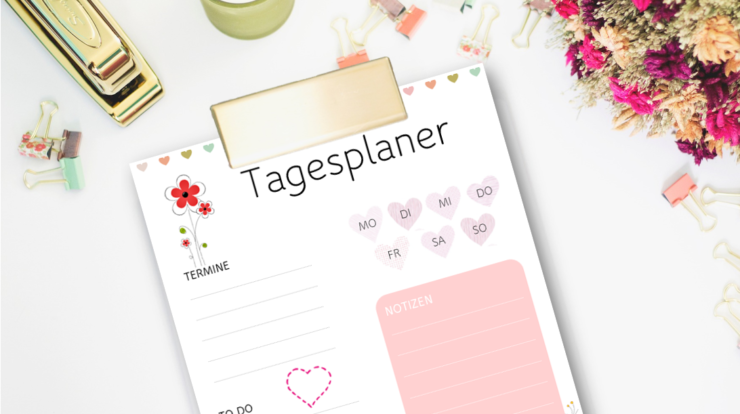
Mit unseren kostenlosen Tagesplaner Vorlagen sind Sie Tag für Tag top organisiert.
Unsere kostenlosen Tagesplaner Vorlagen helfen Ihnen dabei, Ihren Tag einfach und entspannt zu organisieren. Sie haben Ihre Prioritäten immer im Blick und nichts geht verloren. Dienstleister können den nächsten Termin auf einem Terminzettel für die Praxis notieren und ihren Kunden mitgeben.
Tagesplaner sind ideal zum Planen beschäftigter Tage, für Office, Schule, Studium und für den Haushalt geeignet. Ob für die beruflichen To-dos oder Freizeitaktivitäten – unsere Tagesplaner Vorlagen helfen Ihnen, die Übersicht zu behalten. Termine und Aufgaben für die ganze Woche tragen Sie in Wochenplaner-Vorlagen ein.
Die Tagesplaner passen sowohl an die Küchenwand als auch auf den Schreibtisch. So kommen Sie positiv und motiviert durch den Tag!
Kostenlose Tagesplaner Vorlagen
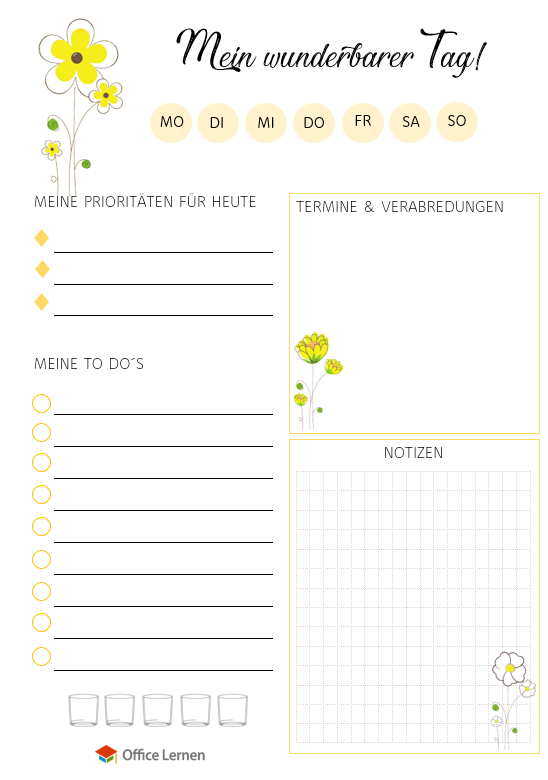

Unsere TO DO-Liste hilft Ihnen bei der täglichen oder wöchentlichen Selbstorganisation. Bringt Struktur in den Alltag.
Tagesplan-Vorlage ausfüllen
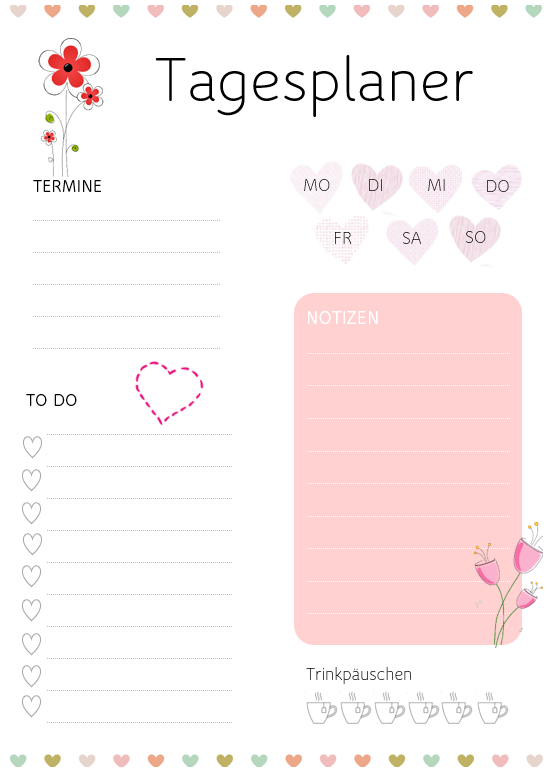
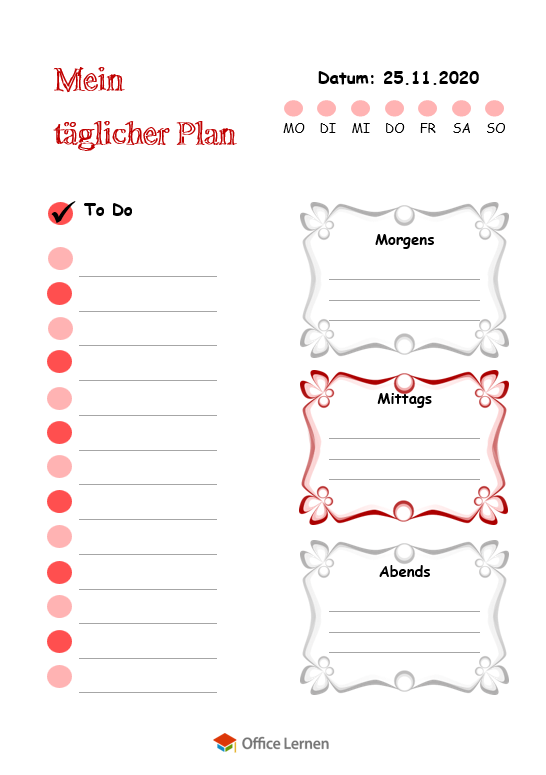
Die vier Tagesplaner sind Word-Dokumente im Format DIN A4 im Hochformat. Jeder Planer hat eine Zeile mit den Wochentagen MO bis SO: Kreuzen Sie den Tag an oder umkreisen Sie ihn. Darunter liegen Felder für Termine, To-dos, Prioritäten und Notizen. Die Vorlage Mein täglicher Plan teilt den Tag zusätzlich in die Bereiche Morgens, Mittags und Abends ein und hat ein Datumsfeld.
Tragen Sie zuerst die festen Termine ein, danach die drei wichtigsten Aufgaben unter Prioritäten. Alles andere kommt in die To-do-Liste. So sehen Sie auf einen Blick, was heute erledigt sein muss und was warten kann.
Tagesplaner in Word personalisieren
In der Vorlage Personalisierter Tagesplaner steht oben ein Name. Klicken Sie auf den Namen, markieren Sie ihn und schreiben Sie Ihren eigenen. Die Kästchen bei Dringende Aufgaben haken Sie auf dem Ausdruck ab. Am Bildschirm markieren Sie das leere Kästchen, wählen Einfügen → Symbol → Weitere Symbole, klicken auf ein Kästchen mit Haken und dann auf Einfügen.
Farben und Schriften ändern Sie wie in jedem Word-Dokument: Markieren Sie den Text und wählen Sie auf der Registerkarte Start die gewünschte Schriftart, Schriftgröße oder Schriftfarbe. Speichern Sie den angepassten Planer unter einem neuen Namen, damit die leere Vorlage erhalten bleibt.
Tagesplaner drucken
Drucken Sie den Planer über Datei → Drucken auf festem Papier. Wer jeden Tag ein neues Blatt braucht, druckt gleich mehrere Exemplare. Sparsamer ist eine Klarsichthülle: Stecken Sie den Ausdruck hinein und beschriften Sie ihn mit einem abwischbaren Folienstift.
Aufgaben mit Termin und Zuständigkeit für ein Team planen Sie in Excel mit den Excel-Aufgabenplanern. Für Schule und Unterricht gibt es Stundenplan-Vorlagen, für die Aufgaben zu Hause die Haushaltsplan-Vorlagen.