

Weihnachten ist die schönste Zeit des Jahres. Passend dazu bringen Weihnachts-Hintergrundbilder festliche Stimmung auf den Bildschirm.
Damit erst gar kein Weihnachtsstress aufkommt, finden Sie hier kreative Weihnachtsvorlagen. Sie müssen einfach nur noch die Weihnachtsvorlagen mit Ihren persönlichen Daten ergänzen und schon können Sie mit nur wenigen Klicks Ihre persönliche Weihnachtsvorlage ausdrucken. Nach demselben Prinzip lassen sich auch die kostenlosen Valentinstag-Geschenkanhänger gestalten.
Mit diesen schönen Vorlagen kommt Stimmung zum Fest der Liebe auf. Für Bücherfreunde unter den Beschenkten gibt es zusätzlich weihnachtliche Lesezeichenvorlagen.
Sie finden hier kostenlose Geschenkanhänger und Geschenkelisten als Word-Dateien sowie Geschenkpapier als Bild (JPG) zum Ausdrucken.
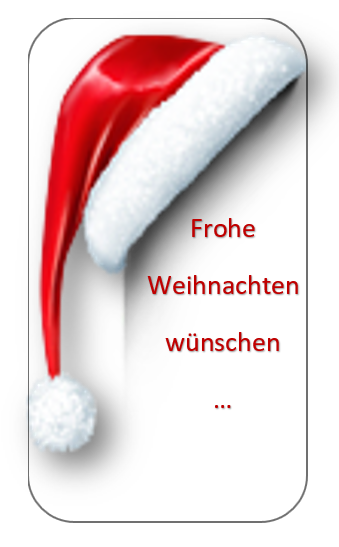
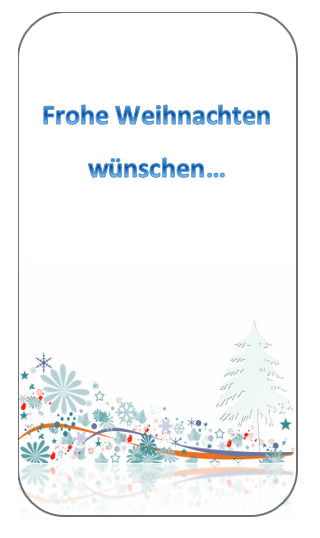
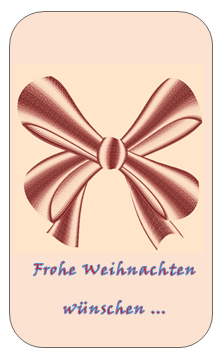
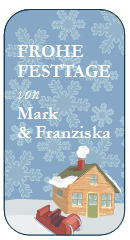
- Geschenkanhänger: fünf Word-Vorlagen mit Tannenbaum, Weihnachtsmann-Mütze, Schleife und Wintermotiven. Je nach Vorlage stehen ein, drei oder zehn Anhänger auf einer A4-Seite.
- Geschenkpapier: sechs Motive als Bilddatei, darunter Sterne, Schneeflocken, Punkte und Weihnachtsmann.
- Geschenkelisten: drei Word-Tabellen im Querformat, in denen Sie festhalten, wer welches Geschenk bekommt und wo Sie es kaufen.
Geschenkanhänger für Weihnachtsgeschenke

Ein gemütliches Zuhause,
ein Gläschen Wein,
ein guter Braten – bei Kerzenschein.
Im Überfluss Zufriedenheit
und eine schöne Weihnachtszeit!Dieses wünschen euch vom ganzen Herzen …
Unbekannt
Geschenkanhänger in Word beschriften
Jeder Anhänger enthält ein Textfeld mit einem Gruß wie „Frohe Weihnachten“. In den meisten Vorlagen steht darunter „wünschen …“ als Platzhalter für Ihren Namen, im blauen Geschenkanhänger sind es die Beispielnamen „Mark & Franziska“.
- Laden Sie die Vorlage herunter und öffnen Sie die Datei in Word. Heruntergeladene Dateien öffnet Word zunächst in der Geschützten Ansicht. Wenn Sie der Quelle vertrauen, klicken Sie in der Leiste auf Bearbeitung aktivieren.
- Klicken Sie in das Textfeld des ersten Anhängers und markieren Sie den Platzhalter.
- Geben Sie Ihren Text ein, zum Beispiel die Namen der Schenkenden oder „Für Oma“.
- Wiederholen Sie diesen Schritt für die übrigen Anhänger. So beschriften Sie mehrere Anhänger auf einem Blatt.
Schriftart, Schriftgröße und Farbe ändern Sie auf der Registerkarte Start in der Gruppe Schriftart. Markieren Sie dazu zuerst den Text im Textfeld. Wird ein längerer Name abgeschnitten, verkleinern Sie die Schriftgröße, bis der Text wieder vollständig zu sehen ist.
Der Weihnachts-Geschenkanhänger mit Schleife verwendet die Schmuckschrift Viner Hand ITC. Ist eine Schrift auf Ihrem Computer nicht installiert, zeigt Word eine Ersatzschrift an. Wählen Sie in diesem Fall eine andere Schrift aus der Liste aus.
Geschenkanhänger drucken und ausschneiden
Die Geschenkanhänger sind für das Papierformat A4 angelegt. Der blaue Geschenkanhänger verwendet das Querformat. Prüfen Sie unter Datei → Drucken, dass als Papierformat A4 eingestellt ist. Schalten Sie keine Skalierung oder Anpassung an die Seitengröße ein, damit Anhänger und Text die vorgesehenen Maße behalten.
Für Geschenkanhänger eignet sich etwas dickeres Papier oder Fotokarton. Welche Papierstärke Ihr Drucker verarbeitet, steht im Handbuch des Geräts. Drucken Sie zur Kontrolle zuerst eine Seite auf normales Papier.
Schneiden Sie die Anhänger anschließend entlang des Motivs aus. Ein weißer Rand um das Blatt stört dabei nicht. Randloser Druck ist also nicht nötig. Mit einer Lochzange stanzen Sie ein Loch für das Geschenkband.
Geschenkpapier für Weihnachtsgeschenke



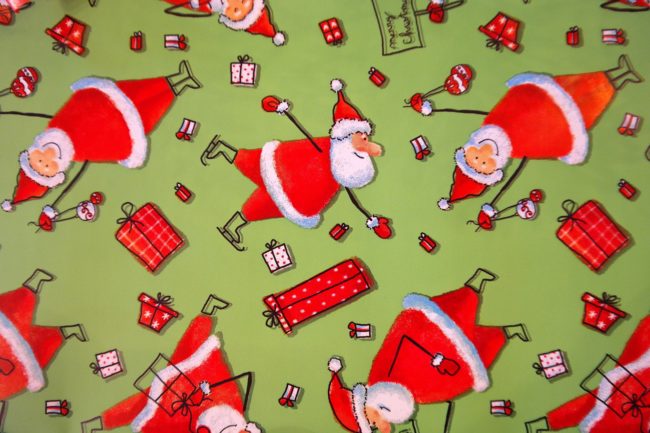

Geschenkpapier ausdrucken
Das Geschenkpapier liegt als Bilddatei (JPG) vor. Klicken Sie auf ein Motiv, um die Bildseite zu öffnen, und speichern Sie das Bild auf Ihrem Computer. Ein A4-Blatt eignet sich vor allem für kleine, flache Geschenke, zum Beispiel einen Gutschein.
Alle sechs Motive liegen im Querformat vor. Damit ein Motiv möglichst die ganze Seite füllt, fügen Sie es in ein leeres Word-Dokument ein:
- Wählen Sie auf der Registerkarte Layout unter Ausrichtung die Option Querformat und unter Seitenränder die Option Schmal.
- Fügen Sie das Bild über Einfügen → Bilder → Dieses Gerät ein.
- Ziehen Sie das Bild an einem Eckpunkt größer, bis es den Bereich innerhalb der Seitenränder ausfüllt, und drucken Sie die Seite aus.
Kostenlose Geschenkeliste

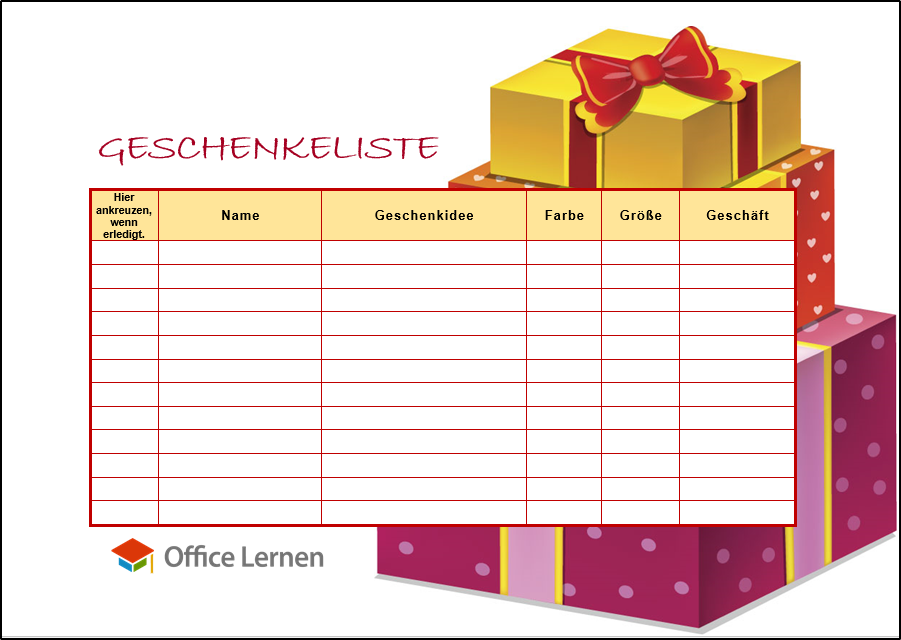
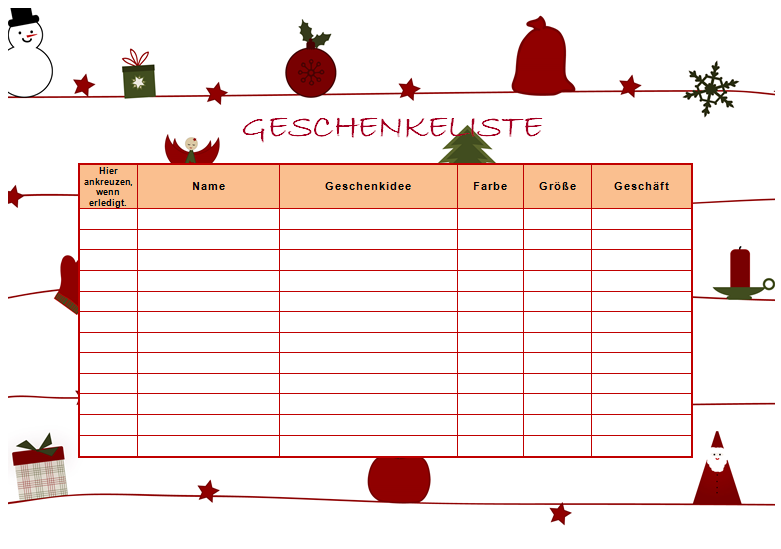
Geschenkeliste in Word ausfüllen
Die drei Geschenkelisten sind Word-Tabellen im Querformat. Zwei Listen haben die Spalten Name, Geschenkidee, Farbe, Größe und Geschäft sowie ein Feld zum Ankreuzen, sobald ein Geschenk besorgt ist. Die Liste mit dem Tannenbaum hat die Spalten Erledigt, Geschenk für, Geschenkidee und Geschäft.
Die Listen liegen im älteren Dateiformat .doc vor, deshalb öffnet Word sie im Kompatibilitätsmodus. Wenn Sie die Datei im aktuellen Format speichern möchten, wählen Sie Datei → Informationen → Konvertieren.
Tragen Sie Ihre Einträge direkt in die Tabellenzellen ein. Reichen die Zeilen nicht aus, klicken Sie in die letzte Zelle der Tabelle und drücken die Tab-Taste: Word fügt eine neue Zeile an.
Weitere Weihnachtsvorlagen für Word
Zum Geschenk gehört oft ein Gruß: Weihnachtskarten als Word-Vorlage finden Sie auf einer eigenen Seite. Einen Weihnachtsbrief oder ein Deckblatt gestalten Sie mit weihnachtlichen Hintergrundbildern, die Sie wie das Geschenkpapier in Word einfügen. Weitere kleine Motive, etwa Weihnachtsmann und Winterlandschaft, enthält die Sammlung mit Icons zu Weihnachten.