
Eine To-do-Liste in Excel mit automatischer Priorisierung kann dir helfen, Aufgaben effizient zu organisieren und den Überblick zu behalten. Statt Aufgaben nur einfach aufzulisten, kannst du mit ein paar Funktionen und Regeln dafür sorgen, dass Excel selbst erkennt, was am wichtigsten ist.
Eine solche To-do-Liste spart Zeit, reduziert Stress und hilft dir, dich auf die wirklich wichtigen Aufgaben zu konzentrieren, ohne ständig alles neu bewerten zu müssen. Solche To-do-Listen mit sind vor allem dafür nützlich, Struktur in Aufgaben und Zeitmanagement zu bringen. Sie helfen dir, nicht nur alles im Blick zu behalten, sondern auch zu entscheiden, was du zuerst machen solltest.
Ein großer Vorteil ist die bessere Übersicht. Wenn du viele Aufgaben hast – sei es im Job, in der Schule oder privat – verlierst du schnell den Überblick. Eine strukturierte Liste zeigt dir klar, was ansteht und was bereits erledigt ist. Arbeitest du mit mehreren Personen an denselben Aufgaben, könnt ihr den Bearbeitungsstand in einer Kanban-Board Vorlage für Excel festhalten.
Die automatische Priorisierung nimmt dir zusätzlich Denkaufwand ab. Du musst nicht ständig selbst überlegen, welche Aufgabe am dringendsten ist, weil Excel das anhand von Deadlines für dich berechnet. Das spart Zeit und verhindert, dass wichtige Dinge übersehen werden. Ein weiterer Nutzen ist die bessere Planung. Du kannst realistisch einschätzen, wie viel du an einem Tag schaffen kannst, und deine Aufgaben entsprechend verteilen. Dadurch arbeitest du oft effizienter.
Schöne To-do-Listen in Word zur kostenlosen Nutzung kannst du ganz einfach hier herunterladen. Dort findest du verschiedene Designs, die du direkt verwenden oder anpassen kannst – perfekt für Schule, Arbeit oder den privaten Alltag.
To-do-Liste mit automatischer Priorität in Excel erstellen
1. Tabelle anlegen
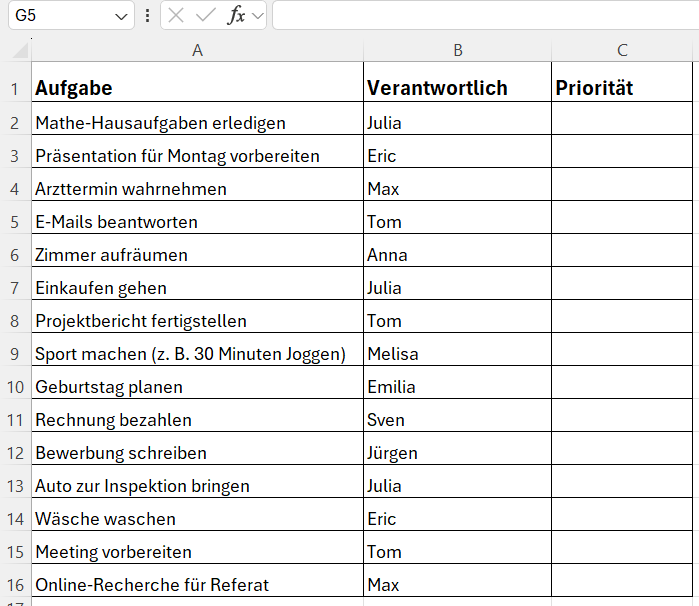
Öffne Excel und erstelle z.B. folgende Spalten (ab Zeile 1):
- A: Aufgabe
- B: Verantwortlich
- C: Priorität
Unter der Spalte Aufgaben liste alle anfallenden Aufgaben untereinander auf. Zur jeder Aufgabe gebe den Namen der Verantwortlichen Person z. B. in der Spalte B.
2. Automatische Priorität festlegen
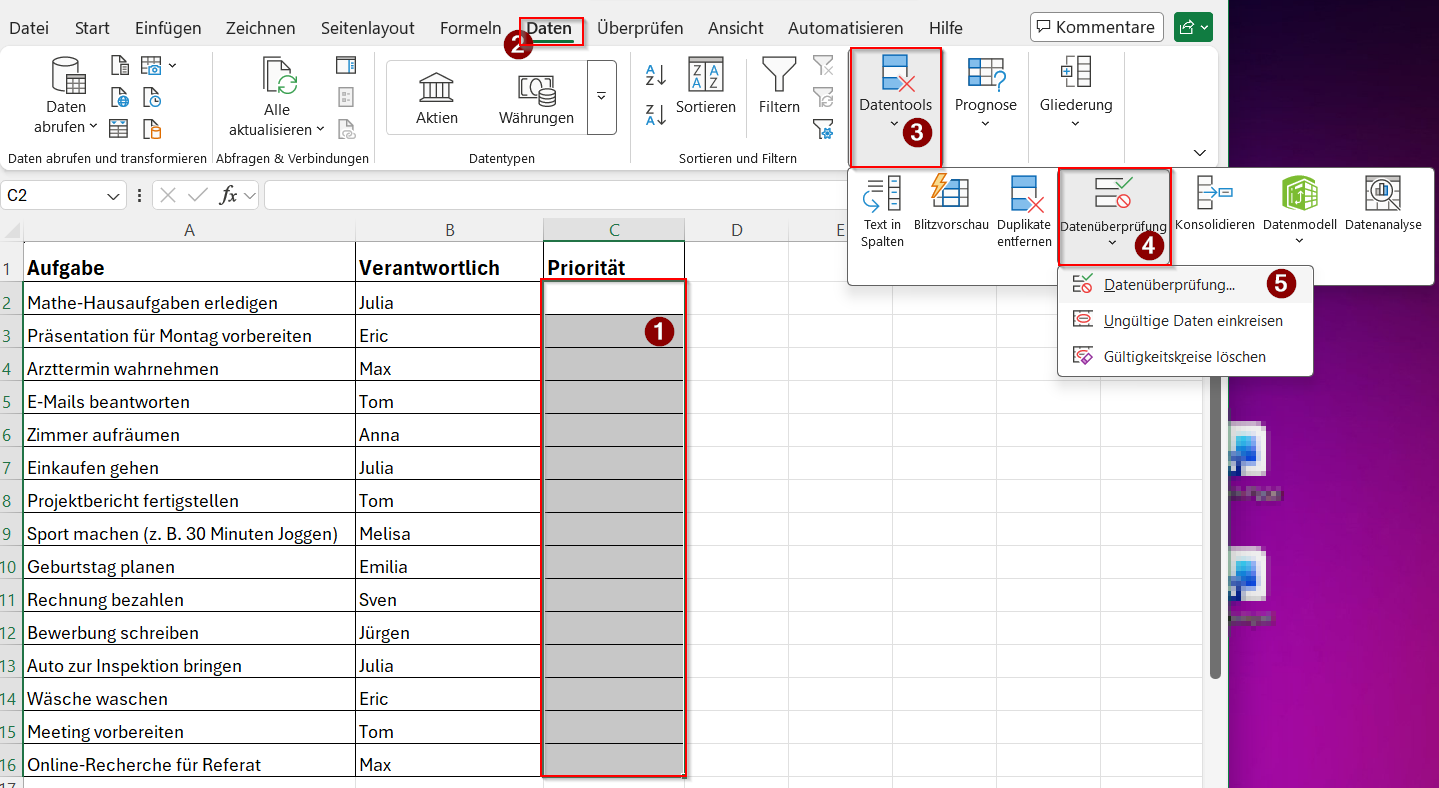
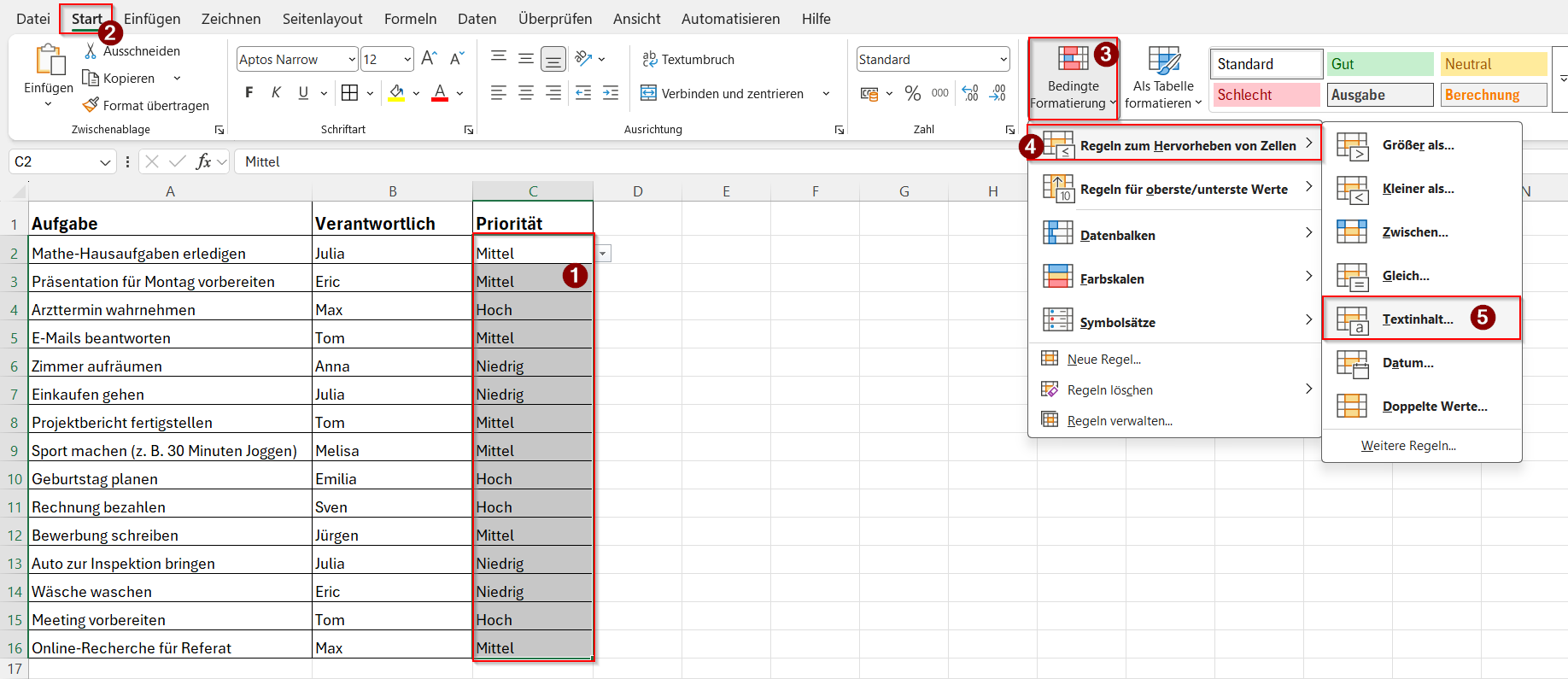
Markiere die Zelle Priorität z.B. C2 bis C16 und anschließend:
- Klicke auf der Registerkarte Daten → Datenüberprüfung → Liste, um ein Dropdown zu erstellen.
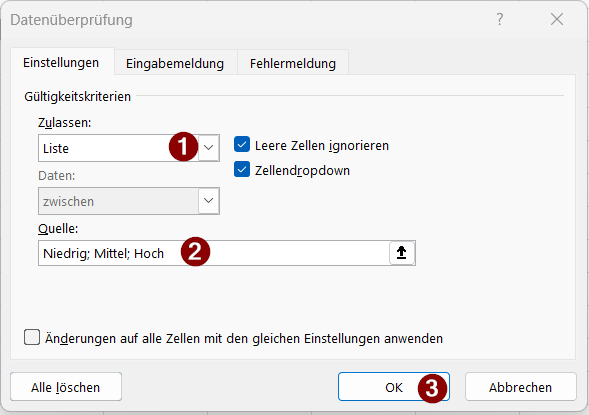
- Beim Zulassen wähle die Liste aus. Als Quelle kannst du z.B. Niedrig, Mittel, Hoch eingeben. Anschließend klicke auf Übernehmen.
3. Bedingte Formatierung einrichten (Priorität farbig anzeigen)
- Markiere die Priorität Zelle z. B. C2:C16
- Gehe auf Start → Bedingte Formatierung → Regeln zum Hervorheben von Zellen → Textinhalt
- Erstelle für jede Priorität eine Regel und ordne eine Farbe dazu. Wiederhole den Vorgang für jede Prio.
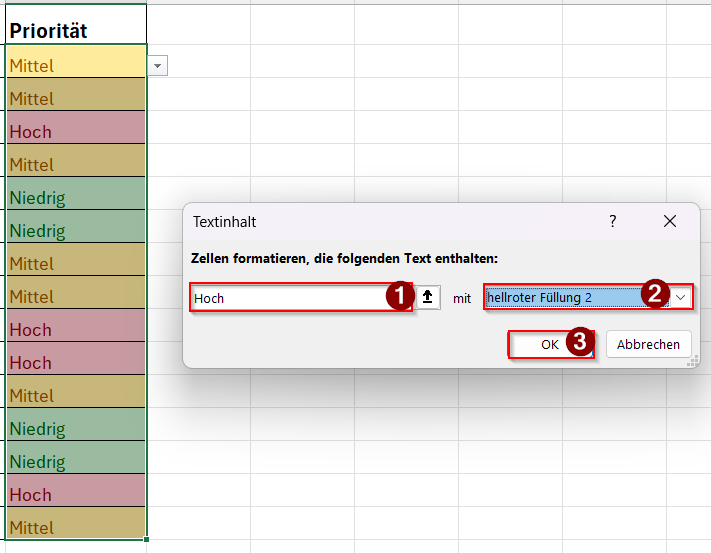
Ergebnis
Jetzt hast du eine To-do-Liste, die:
- automatisch erkennt, wie dringend Aufgaben sind
- farblich hervorhebt, was wichtig ist
- dir visuell sofort zeigt, worauf du dich konzentrieren solltest