

Mit bedingter Formatierung lassen sich wichtige Informationen auf einem Arbeitsblatt schnell hervorheben. Somit können Sie auf einfache Weise Zellen oder Zellbereiche farbig markieren, ungewöhnliche Werte hervorheben und Daten durch Verwendung von Datenbalken, Farbskalen und Symbolsätzen besser sichtbar machen.
Durch bedingte Formatierung wird die Darstellung eines Zellbereichs auf der Grundlage von Bedingungen (oder Kriterien) geändert. Wenn die Bedingung erfüllt ist, wird der Zellbereich auf der Grundlage dieser Bedingung formatiert, wenn die Bedingung nicht erfüllt ist, wird der Zellbereich nicht formatiert.
Es gibt aber Fälle, in denen die integrierten Formatierungsregeln nicht ausreichen. Durch Hinzufügen Ihrer eigenen Formel zu einer Regel für bedingte Formatierung können Sie eine Darstellung erzielen, die über die Möglichkeiten der integrierten Regeln hinausgeht.
Formeln der bedingten Formatierung hinzufügen
- Auf der Registerkarte „Start“ in der Gruppe „Formatvorlagen“ klicken Sie auf „Bedingte Formatierung“. Anschließend wählen Sie „Neue Regel“. Fenster „Neue Formatierungsregel“ wird angezeigt.
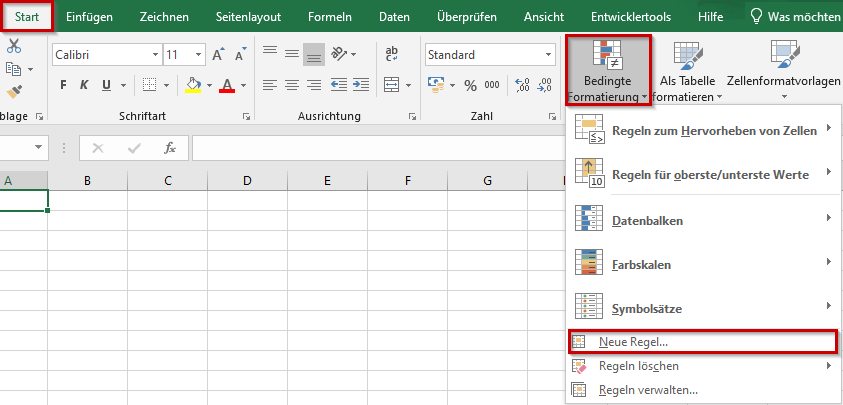
- Wählen Sie „Formel zur Ermittlung der zu formatierenden Zellen verwenden“ im Bereich „Regeltyp auswählen“ aus. Nun wird eine Eingabeleiste zur Formeleingabe und eine „Formatieren…“-Schaltfläche zusammen mit einem Vorschaufenster angezeigt.
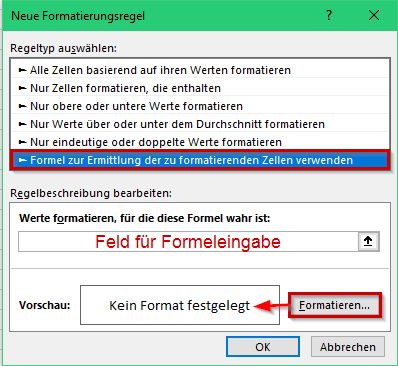
Bei der Formeleingabe sollten Sie beachten, das die Formel logisch sein muss und das Ergebnis sollte entweder WAHR oder FALSCH sein. Wenn die Formel WAHR ist, wird die bedingte Formatierung angewendet. Wenn Sie FALSCH ist, wird die bedingte Formatierung nicht angewendet.
Beispiel Bedingte Formatierung mit Formel
Nehmen wir mal an, Sie arbeiten im Büro und haben die Aufgabe die Geburtstage von Kollegen und Kolleginnen zu verfolgen und somit eine Glückwunschkarte zu senden oder einfach denjenigen zu gratulieren.
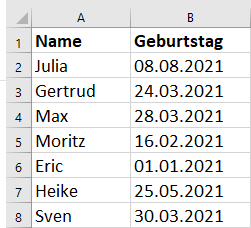
- Nun formatieren wir nur die Zellen die das Geburtstagsdatum der noch ansteht enthalten. Dazu markieren Sie die Zellen B2 bis B8.
- Auf der Registerkarte „Start“ in der Gruppe „Formatvorlagen“ klicken Sie auf „Bedingte Formatierung“. Anschließend wählen Sie „Neue Regel“. Fenster Neue Formatierungsregel wird angezeigt.
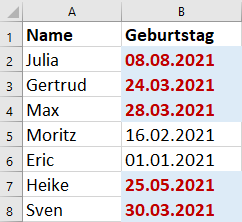
- Wählen Sie „Formel zur Ermittlung der zu formatierenden Zellen verwenden“ im Bereich „Regeltyp auswählen“ aus. Im Feld Formeleingabe geben Sie die Formel =B2>HEUTE() ein. In der Formel wird mit der Funktion HEUTE geprüft, ob die Datumswerte in Spalte B bis HEUTE in der Zukunft liegen. Ist dies der Fall, werden die Zellen formatiert. Klicken Sie auf „Formatieren“ und legen Sie die gewünschte Formatierung fest.

- Nun Klicken Sie auf OK. Die Formatierung wird auf die Zellen angewendet.
Zeilen abwechselnd farbig darstellen
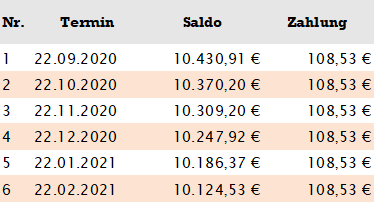
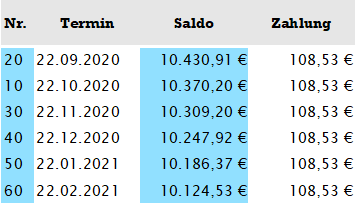
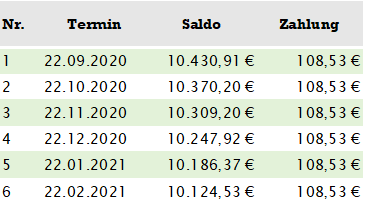
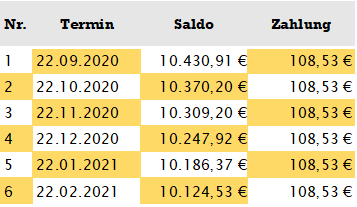
Um mit bedingter Formatierung Zeilen abwechselnd einzufärben nutzen Sie die folgenden Formeln:
=REST(ZEILE();2)=0
=REST(SPALTE();2)=0
=REST(ZEILE()+1;2)=0
=(REST(ZEILE();2)+REST(SPALTE();2))=1
Zellen formatieren die bestimmten Text enthalten
Mit der bedingten Formatierung können Sie auch Zellen formatieren die bestimmten Text enthalten. Beispielsweise Sie geben in eine Zeile den Buchstaben „U“ für Urlaub. Diese Zeile soll dann automatisch mit der grünen Farbe hervorgehoben werden. Oder wenn Sie einen Kollegen zum Geburtstag gratuliert haben, geben Sie „Ja“ in die Zelle ein. Die Zelle wird dann mit der gewünschten Farbe hervorgehoben.

Zellen basierend auf Werten formatieren
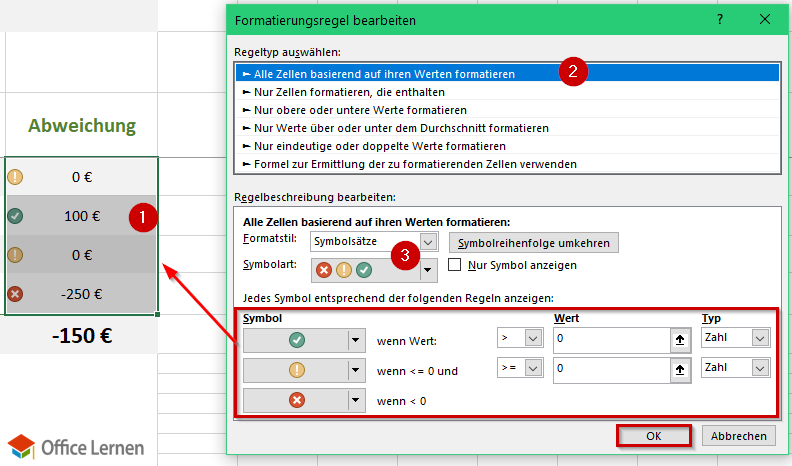
Mit der bedingten Formatierung können Sie Zellen basierend auf ihren Werten mit Symbolsätzen, Datenbalken, 2 oder 3-Farben-Skala formatieren. Verwenden Sie einen Symbolsatz, um Daten in drei bis fünf getrennte Kategorien zu klassifizieren und zu kommentieren. Jedes Symbol stellt einen Wertebereich dar. Im Symbolsatz „3 Pfeile“ stellt beispielsweise der grüne Pfeil die hohen Werte, der gelbe Pfeil die mittleren Werte und der rote Pfeil die niedrigen Werte dar.
Ich möchte einzelne Buchstaben immer in einer bestimmten Farbe z.b.K immer Rot U Grün A Blau. Geht das . Es ist für die Arbeitszeiterfassung.
Danke!
Ich bin durch Zufall auf eine Sache gestoßen, für die ich noch keine Erklärung habe. Ich wollte heute eine bedingte Formatierung durchführen wenn im Bereich die Werte >=10 sind. Alle Zellen mit Text in diesem Bereich werden nun aber auch rot gefärbt. Zunächst dachte ich, dass Excel für die Zeichen den Wert aus dem Binärcode zugrundelegt, aber das scheint auch nicht der Fall zu sein. Denke ich zu kompliziert? Gibt es eine einfache Erklärung?