

Eine gute Möglichkeit, um wichtige Informationen in einem Text besonders hervorzuheben, stellen Tabellen dar. Tabellen bestehen aus Spalten und Zellen, die Ihnen ermöglichen Begriffe, Listenelemente und Layout-Daten in eine komfortable und organisierte Weise zu definieren. Word bietet umfangreiche Funktionen die uns die Erstellung, Verwendung und Formatierung von Tabellen erleichtern.
Tabellen stellen eine optimale Möglichkeit dar, um in einem Dokument folgende Elemente organisiert und übersichtlich zu gliedern:
- Tabellarische Anzeige von Daten, mit oder ohne Zellgrenzen
- Ausrichten von Etiketten und Feldern für Formulare
- Text auf einer Seite, Grafiken auf der anderen
- Setzen von Rahmen um die Texten oder Grafiken
- Platzieren von Text auf beiden Seiten der Grafik oder umgekehrt
- Hinzufügen von Farbe zu Hintergründen, Texten und Grafiken
Tabelle erstellen
- Zum Erstellen einer einfachen Tabelle klicken Sie auf der Registerkarte „Einfügen“ auf „Tabelle„, und bewegen Sie den Cursor über das Raster, bis die gewünschte Anzahl von Zeilen und Spalten hervorgehoben wird.
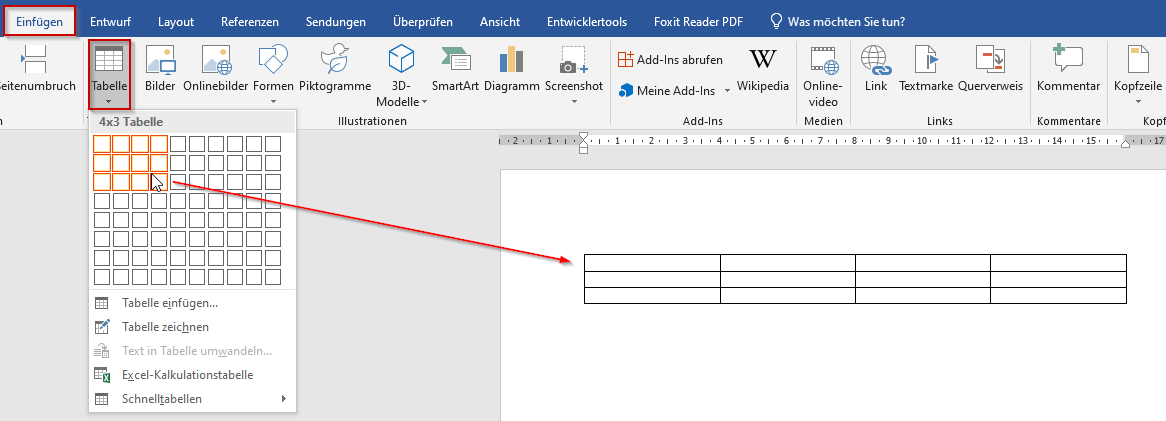
- Geben Sie die gewünschten Informationen in die Tabelle, drücken die TAB-Taste so oft wie notwendig, um von Zelle zu Zelle in der Tabelle zu springen.
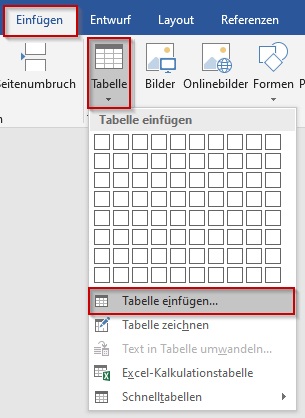
- Um eine größere Tabelle zu erstellen oder eine vorhandene Tabelle anzupassen, klicken Sie auf Registerkarte „Einfügen“ auf „Tabelle“ und wählen „Tabelle einfügen“ aus.
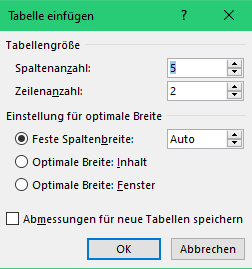
- Geben Sie die gewünschte Spalten- und Zeilenzahl ein. Sie können auch die Breite einstellen. Wenn Sie die eingegebenen Einstellungen für künftige Tabellen nutzen möchten, aktivieren Sie das Kontrollkästchen bei Abessungen für neue Tabelle speichern.
Wenn Sie bereits Text durch Tabstopps getrennt haben, können Sie ihn schnell in eine Tabelle umwandeln. Wählen Sie Einfügen > Tabelle und dann Text in Tabelle umwandeln aus.
Wenn Sie eine eigene Tabelle zeichnen möchten, wählen Sie > Tabelle Einfügen aus, > Tabelle Zeichnen.