
Eine automatisierte Rechnungsvorlage in Excel bietet zahlreiche Vorteile: Sie spart Zeit durch automatische Berechnungen, reduziert Fehler bei Beträgen und Steuern, sorgt für ein einheitliches und professionelles Erscheinungsbild und lässt sich flexibel an individuelle Anforderungen anpassen. Egal, ob Sie als Freelancer tätig sind oder ein Unternehmen führen – diese automatisierte Rechnungsvorlage wird Ihnen die Arbeit spürbar erleichtern. Bleibt eine Rechnung unbezahlt, können Sie mit kostenlosen Mahnschreiben-Vorlagen schriftlich zur Zahlung auffordern. Wenn Sie ohne Makros auskommen möchten, können Sie eine Rechnungsvorlage in Excel erstellen, die nur mit Formeln rechnet.
In diesem Beitrag zeige ich Ihnen Schritt für Schritt, wie Sie in Excel eine automatisierte Rechnungsvorlage von Grund auf erstellen – mit cleveren Formeln, strukturierten Tabellen und mit einem Hauch von VBA. Auf ähnliche Weise lässt sich ein Makro in Word erstellen, um wiederkehrende Aufgaben zu automatisieren.
Automatisierte Rechnungsvorlage mit VBA
Wenn Sie lieber selbst diese Rechnungsvorlage erstellen möchten, führt Sie die Schritt-für-Schritt-Anleitung durch den gesamten Prozess. Falls Ihnen dafür die Zeit fehlt oder Sie eine sofort einsatzbereite Lösung bevorzugen, steht Ihnen die Rechnungsvorlage auch als kostenpflichtige Version zur Verfügung.
Sie können die fertig entwickelte Vorlage direkt hier herunterladen und sofort nutzen.
VBA nicht nur abtippen, sondern verstehen?
Excel Schulung online mit 17 Stunden VBA
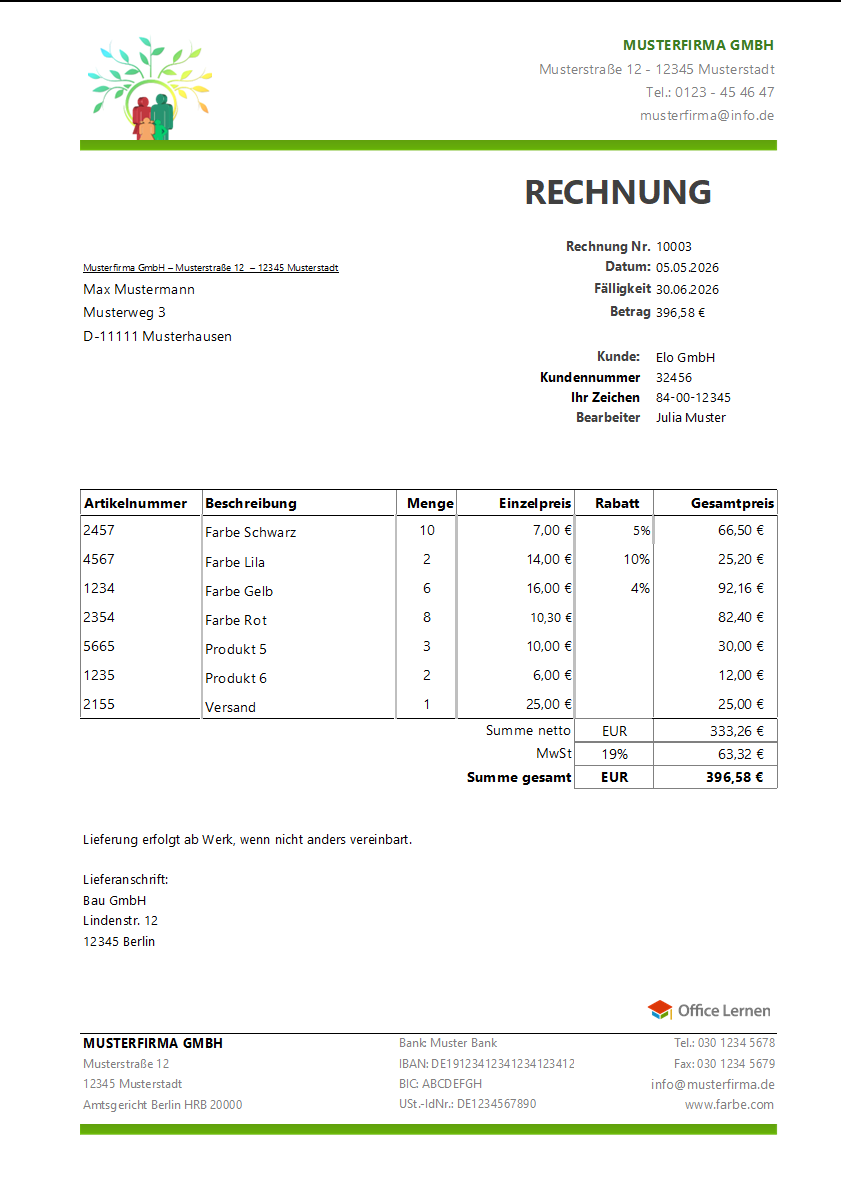
FUNKTIONEN im Überblick:
- Zeitersparnis: Automatische Berechnung von Summen, Rabatt, MwSt. Betrag
- Übersichtlichkeit: einheitliches und professionelles Erscheinungsbild
- Anpassungsfähigkeit: lässt sich flexibel an individuelle Anforderungen anpassen
- Rechnungsübersicht inkl. Zahlungsstatus: Übersicht aller gespeicherte Rechnungen auf einem Blick. Nicht bezahlte Rechnungen werden farblich hervorgehoben.
- Fortlaufende Rechnungsnummer: Nach Speichern der Rechnung, wird automatisch die nächste Rechnungsnummer angezeigt. So werden doppelt Buchungen vermieden.
- Zurücksetzen der Rechnung: Erstellung neuer Rechnung (leere Vorlage) per Mausklick möglich. Spart Zeit bei Erstellung neuer Rechnungen.
- Blattschutz: Ohne Blattschutz
Automatisierte Rechnungsvorlage mit VBA erstellen
Schritt 1: Kopfbereich (Header) gestalten
Öffnen Sie eine neue Excel-Datei und speichern Sie diese als .xlsm-Arbeitsmappe (Excel-Arbeitsmappe mit Makros). Anschließend richten Sie die Kopfzeile Ihrer Rechnung ein.
Mein Beispiel sieht so aus, Sie können das Layout jedoch ganz nach Ihren eigenen Anforderungen anpassen:
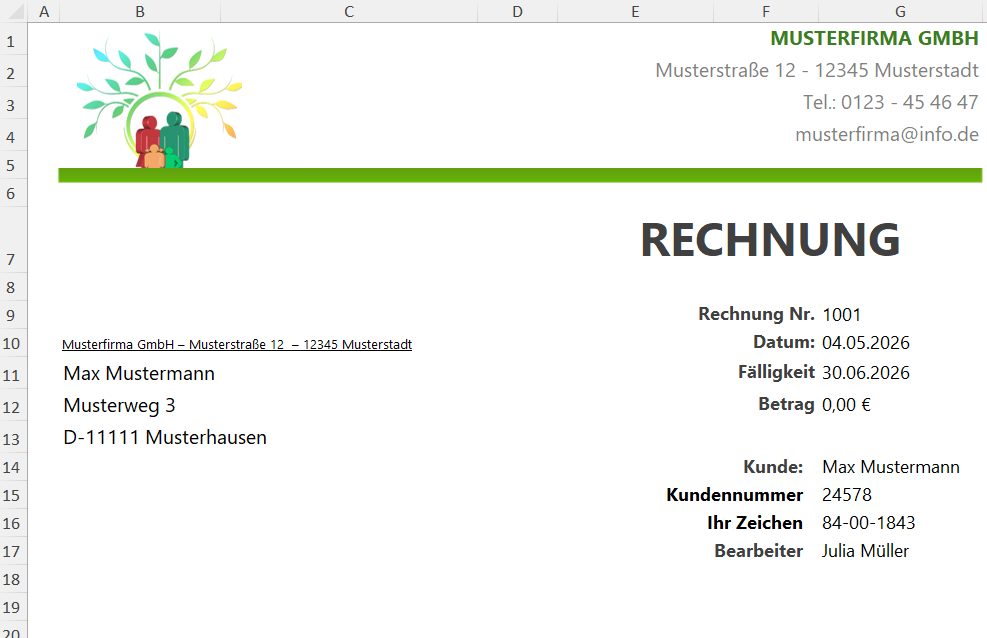
Für ein übersichtliches Design meiner Rechnungsvorlage:
- Fügen Sie oben links Ihr Firmenlogo ein. Rechts neben dem Logo geben Sie Ihre Firmenbezeichnung, Anschrift, Telefonnummer sowie E-Mail ein. Die Firmendaten Rechtsbündig ausrichten. Falls notwendig einige Zellen Zusammenverbinden.
- Geben Sie in Zelle E7 den Titel „RECHNUNG“ ein und formatieren Sie ihn mit fetter Schrift und 28 pt.
- Ergänzen Sie die Rechnungsdetails im Bereich E9:E17 (ggf. müssen Sie Zelle E und F verbinden für bessere Übersicht und genug Platz für Text), einschließlich:
- Rechnungsnummer: Zelle G9 → beginnen Sie z. B. mit 1000 oder 10000 (oder Ihrer nächsten fortlaufenden Nummer)
- Rechnungsdatum: Zelle G10 →
=HEUTE() - Fälligkeitsdatum: Zelle G11 → Verwenden Sie eine Formel zur Berechnung, z. B.:
- 30 Tage netto: =G10+30
- 30 Tage zum Monatsende:
=MONATSENDE(G10;0)+30
- Betrag: Zelle G12 → Hier wird die Rechnungssumme gesamt angezeigt.
- Kundedetails: Bereich G14:G17 → Geben hier den Kundennamen, Kundennummer, Zeichen und Bearbeiter ein. Kundename ist wichtig später für das Tabellenblatt Rechnungsübersicht.
Schritt 2: Rechnungstabelle erstellen
Mein Beispiel sieht so aus, Sie können das Layout jedoch ganz nach Ihren eigenen Anforderungen anpassen:
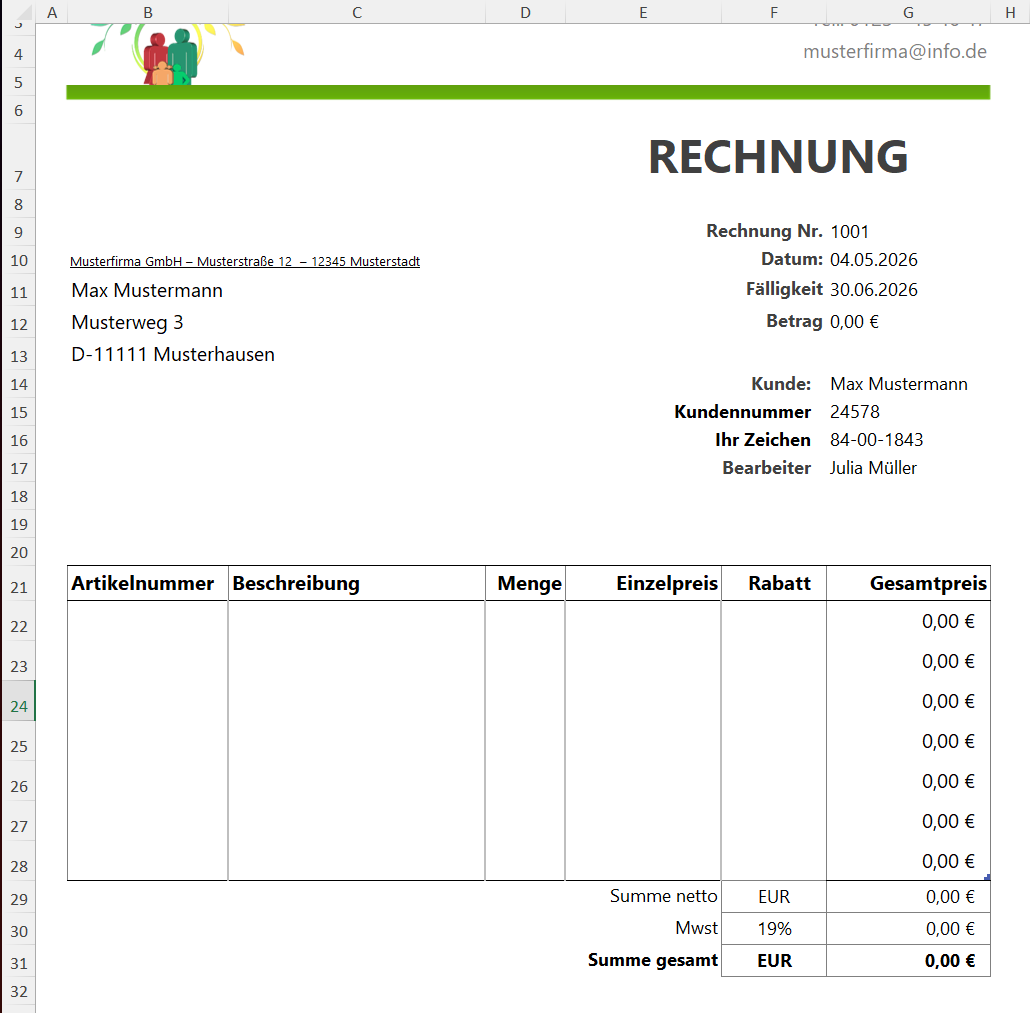
Erstellen Sie eine Tabelle für die einzelnen Rechnungspositionen:
- Beginnen Sie in Zelle B21 mit den Spaltenüberschriften: Artikelnummer, Beschreibung, Menge, Einzelpreis, Rabatt, Gesamtpreis (passen Sie die Bezeichnungen bei Bedarf an Ihre Anforderungen an).
- Markieren Sie die eingegebenen Überschriften und drücken Sie Strg + T, um den Bereich als Tabelle zu formatieren. Benennen Sie die Tabelle im Reiter Tabellenentwurf in InvItems um.
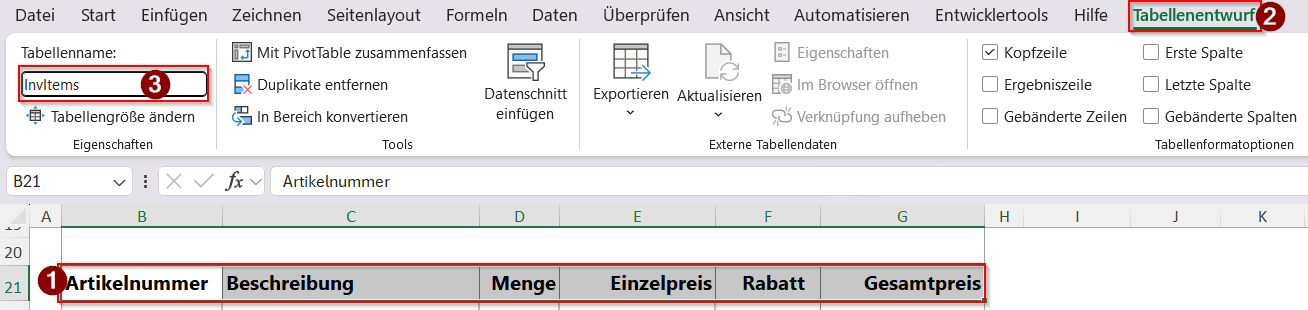
- Wählen Sie im Reiter Tabellenentwurf eine Tabellenformatvorlage aus. Ich habe eine Helle (Weiß, Tabellenformat Hell 1) Tabellenformatvorlage ausgewählt.
- Formatierungen festlegen:
- Wenden Sie für die Spalten Einzelpreis und Gesamtpreis das Währungsformat an.
- Formatieren Sie die Spalte Rabatt als Prozentwert.
- Formel für Gesamtpreis
Verwenden Sie in der Spalte Gesamtpreis ab Zelle G22 folgende Formel:
=RUNDEN([@Menge]*[@[Einzelpreis]]*(1-[@Rabatt]);2)
Diese Formel berechnet den Gesamtpreis pro Position unter Berücksichtigung von Menge, Einzelpreis und Rabatt und rundet das Ergebnis auf zwei Dezimalstellen.
Schritt 3: Summen berechnen
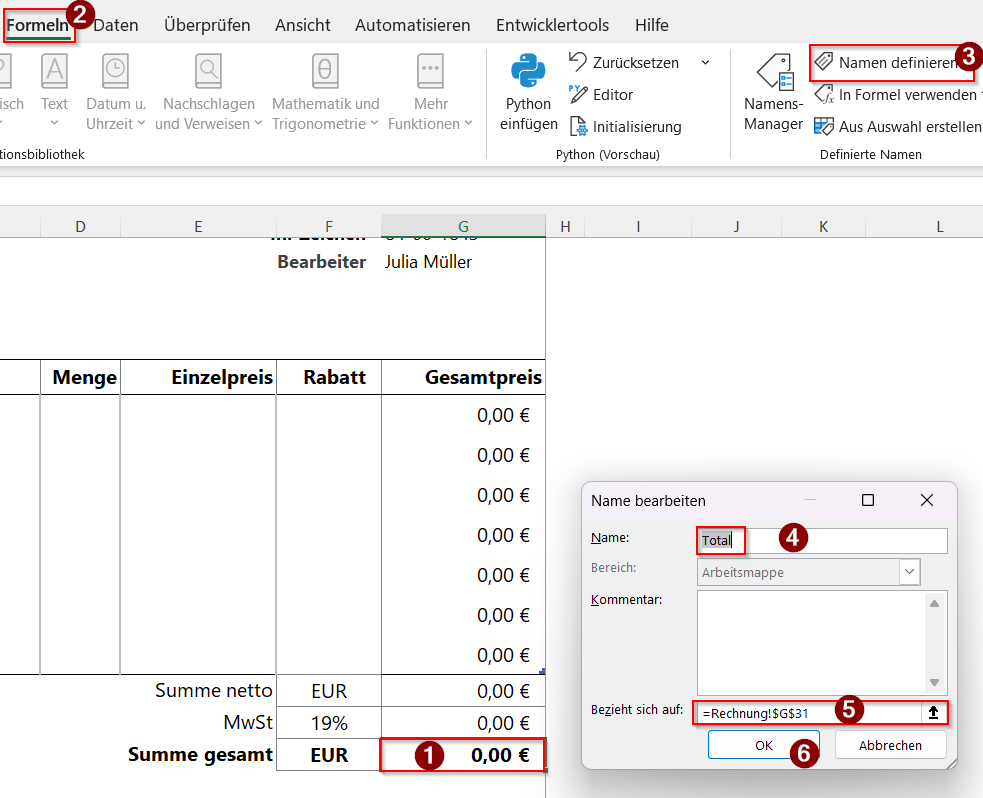
Fügen Sie unterhalb der Tabelle weitere Zelle ein (z. B. in den Zellen G29:G31). Links neben den eingefügten Zellen (z.B. in den Zellen F29:F31) können Sie die Zellen für die Währungsangabe bzw. den MwSt. Betrag nutzen und daneben die Beschreibung um folgendes noch zu Berechnen:
- Summe netto:
=SUMME(InvItems[Gesamtpreis]) - MwSt. Satz: Geben Sie in die Zelle F30 den zu Berechnenden MwSt. Satz ein (z. B. 19%) ein. Daneben in die Zelle G30 geben Sie folgende Formel ein: =RUNDEN(G29*F30;2)
- Summe gesamt: Summe netto + Steuerbetrag →
=G29+G30

- Formatieren Sie die Summen mit Rahmenlinien und passender Textausrichtung für eine bessere Übersicht.
Anschließend definieren Sie einen Namen für die Zelle Summe gesamt (z. B. Total) und verknüpfen die Zelle G31 (Summe gesamt) damit: =Total
- Ab Zelle B34 haben Sie noch weitere freie Zeilen zur Verfügung um noch wichtige Informationen angeben. Sie können z.B. die Lieferanschrift, Zahlungsbedingungen usw. die für den Kunden relevant sind angeben.
Schritt 4: Fußzeile einfügen
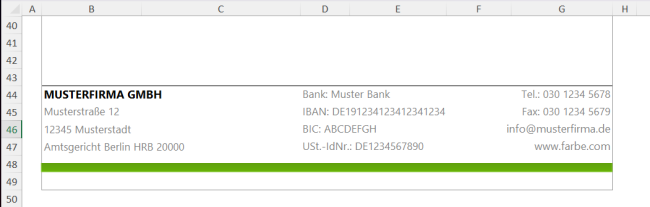
- Fügen Sie ab Zelle B44 einen Fußzellenbereich hinzu wie z. B. Firmenbezeichnung, Bankverbindung und weitere Informationen, die wichtig für den Kunden sind. Hier ein Beispiel:
Schritt 5: Druckbereich festlegen
Markieren Sie den Bereich B1:G49 (oder den für Ihre Rechnung relevanten Zellbereich) und gehen Sie zu:
Seitenlayout → Druckbereich → Druckbereich festlegen
Passen Sie anschließend die Seiteneinstellungen an:
- Im Reiter Seitenränder: Aktivieren Sie horizontal zentrieren und vertikal zentrieren
- Im Reiter Seite: Stellen Sie ein Anpassen auf 1 Seite breit × 1 Seite hoch ein.